 shadowing
独自ドメインの設定ガイド
最終更新日:2026年7月9日
有料プランでは、お持ちのドメイン(例: school.your-domain.com)で公開ページ一式(ページ・記事・試聴・会員ライブラリ・ログイン)を運用できます。設定はスタジオ側で1回、お使いのドメイン管理画面で1回の計2ステップです。
手順
- スタジオの公開ページ →「独自ドメイン」に、使いたいドメインを入力して「接続する」を押します。
- ドメインを購入したサービス(お名前.com、ムームードメイン、Cloudflare など)の DNS 設定画面で、次の CNAME レコードを1件追加します。例えば
nihongo.example.comを使う場合:種別 ホスト名(Name / サブドメイン) 値(向き先) CNAME nihongocustomers.shadowing.workホスト名の欄(サービスによって「Name」「サブドメイン」と表記されます)には、ドメインの先頭(いちばん左)の部分だけを入力します —
nihongo.example.comならnihongo、www.example.comならwwwです。example.comそのもの(先頭部分なし)はご利用いただけません — 下の「ルートドメイン」の節をご覧ください。 - あとは自動です。DNS の反映後、証明書(https)が自動発行され、設定画面の表示が「有効」に変わります。反映は通常数分〜1時間、最大48時間かかることがあります。
/@ハンドル の URL へのアクセスは、新しいドメインへ自動で転送されます。配布済みのリンクやコードはそのまま使えます。画面例:Cloudflare で設定する場合
ドメインの DNS を Cloudflare で管理している場合の画面例です(nihongo.takegawa-intel.com を接続する例)。他のサービスでも、入力する内容は同じです。
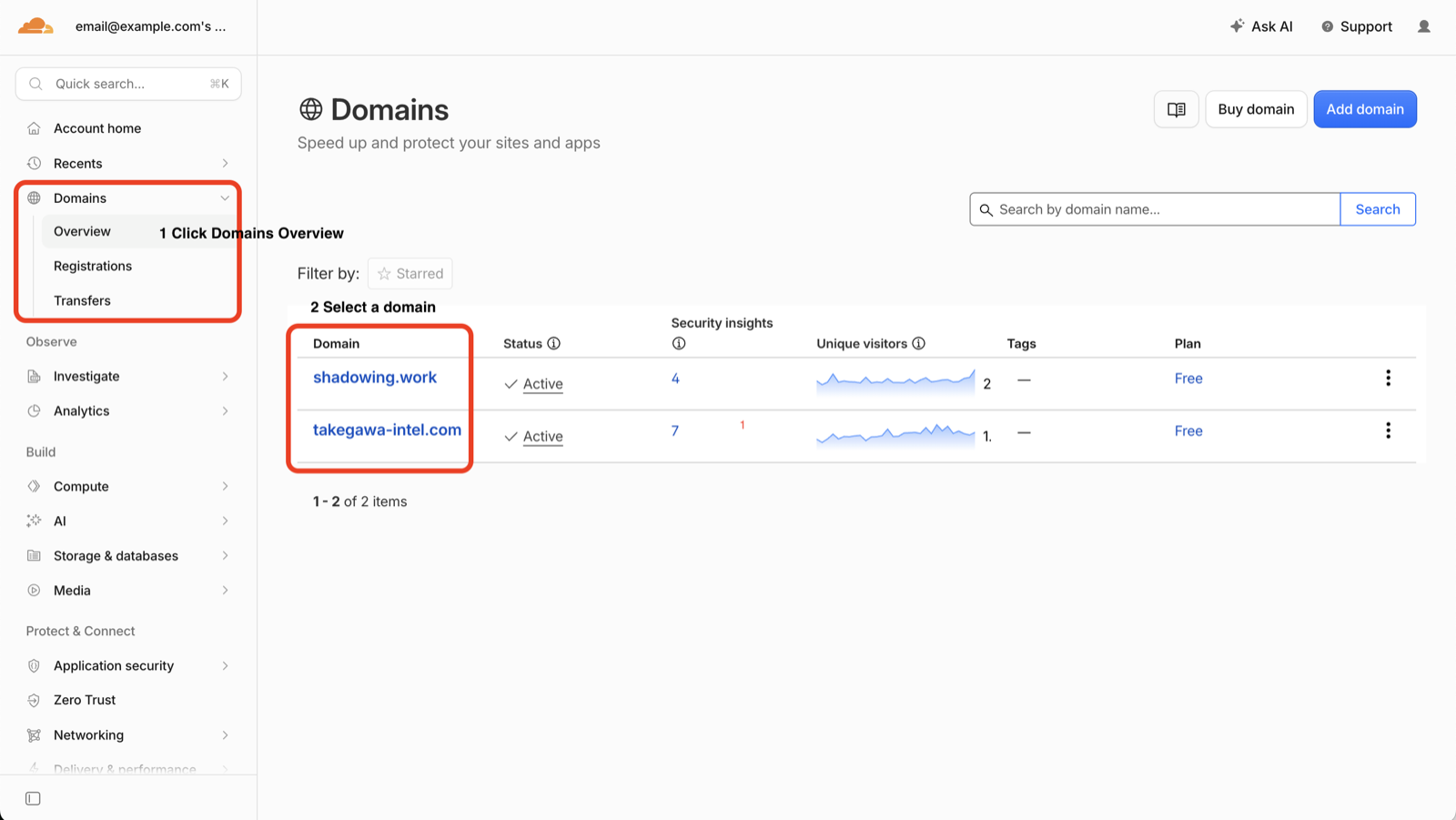
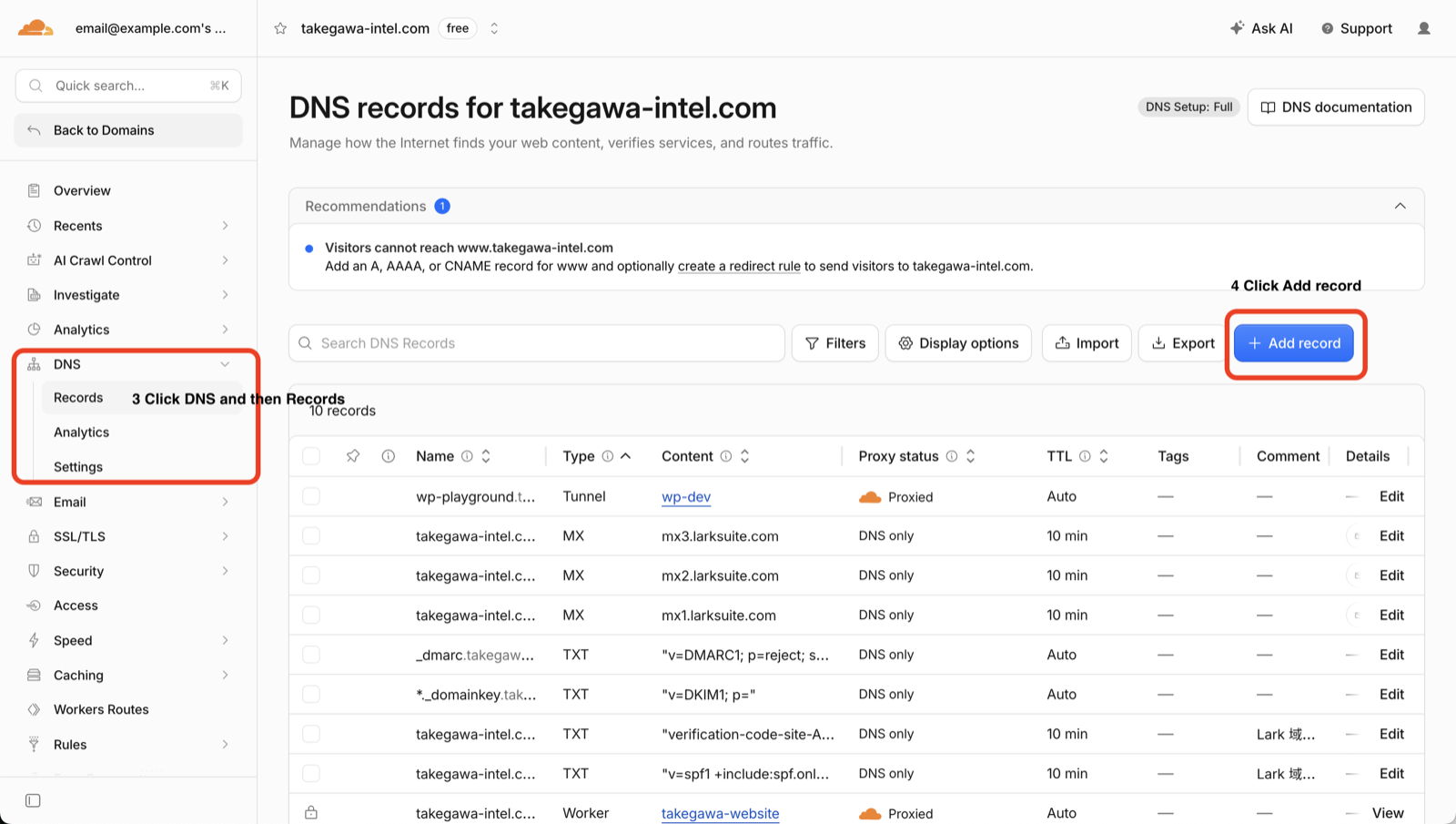
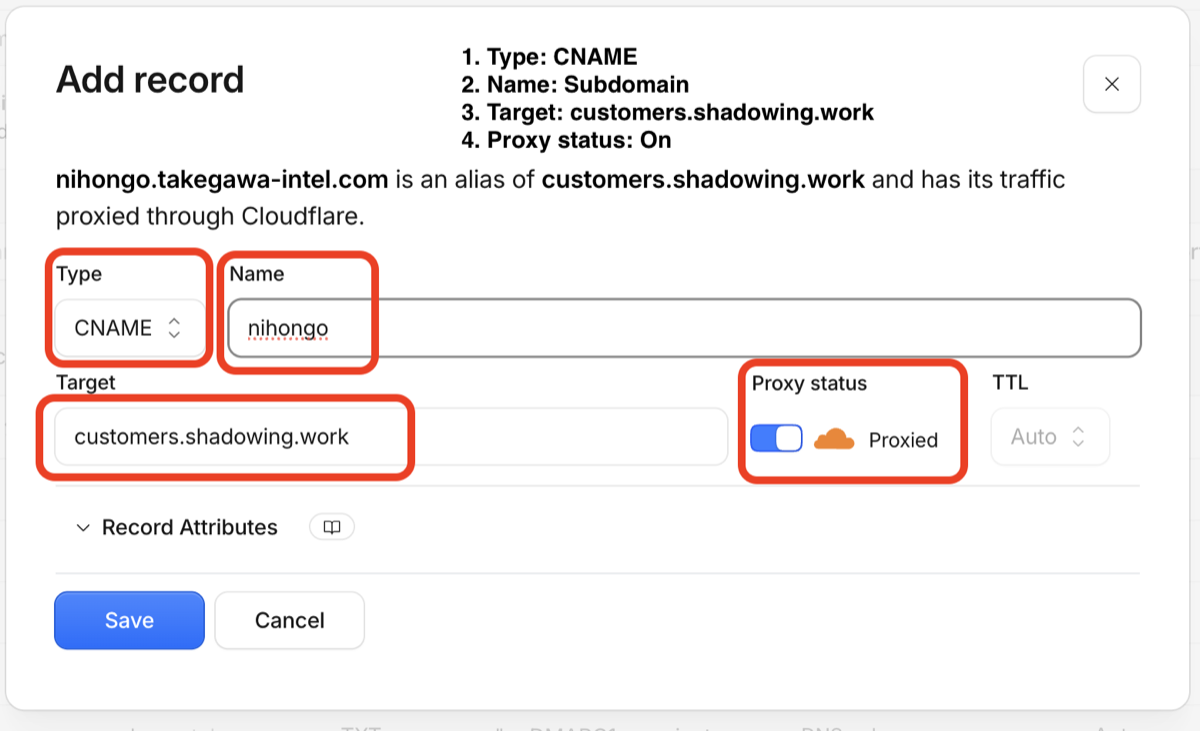
nihongo)、Target に customers.shadowing.work を入力して保存します。Proxy status はオン(Proxied)のままで問題ありません(オフでも動作します)。ルートドメイン(your-domain.com)は使えません
「www などが付かないドメイン」をルートドメイン(apex)と呼びます。DNS の仕様上、ルートドメインには CNAME を置けません —— これは当サービスの制限ではなく、DNS そのもののルールです。そのため、接続先には www.your-domain.com や school.your-domain.com のようなサブドメインをご指定ください。
ルートドメインで訪れた方をサブドメインへ送りたい場合は、ドメイン管理画面の転送(リダイレクト)設定をお使いください。お名前.com、ムームードメイン、Cloudflare など、主要なサービスには標準で備わっています。
@your-domain.com のアドレスなど)、ルートに CNAME を無理に設定するとメールが届かなくなります。この点でも、サブドメインをお使いいただくのが安全です。うまくいかないとき
- 「確認中」のまま進まない — CNAME のホスト名・値に打ち間違いがないか確認し、設定画面の「再確認」を押してください。DNS の反映には最大48時間かかることがあります。
- 証明書の発行で止まる — ドメインに CAA レコードを設定している場合、証明書の発行がブロックされることがあります。CAA を削除するか、Cloudflare の認証局を許可してください。
- ドメインを変えたい・やめたい — 設定画面の「解除」でいつでも元の
/@ハンドルURL に戻せます。その後、別のドメインを設定し直せます。
解決しないことがありますか?
ガイドに載っていないこと・うまくいかないことは、お気軽にご連絡ください。