 shadowing
エピソード制作ガイド
最終更新日:2026年7月31日
エピソードは、1本の音声(または動画)から作る教材の単位です。アップロードした音声に文字起こしと文ごとの区切りが付き、学習者はそれを1文ずつ再生・シャドーイングできるようになります。流れは次の4ステップです:アップロード → 文字起こし → 編集(整列)→ 公開。
1. アップロード
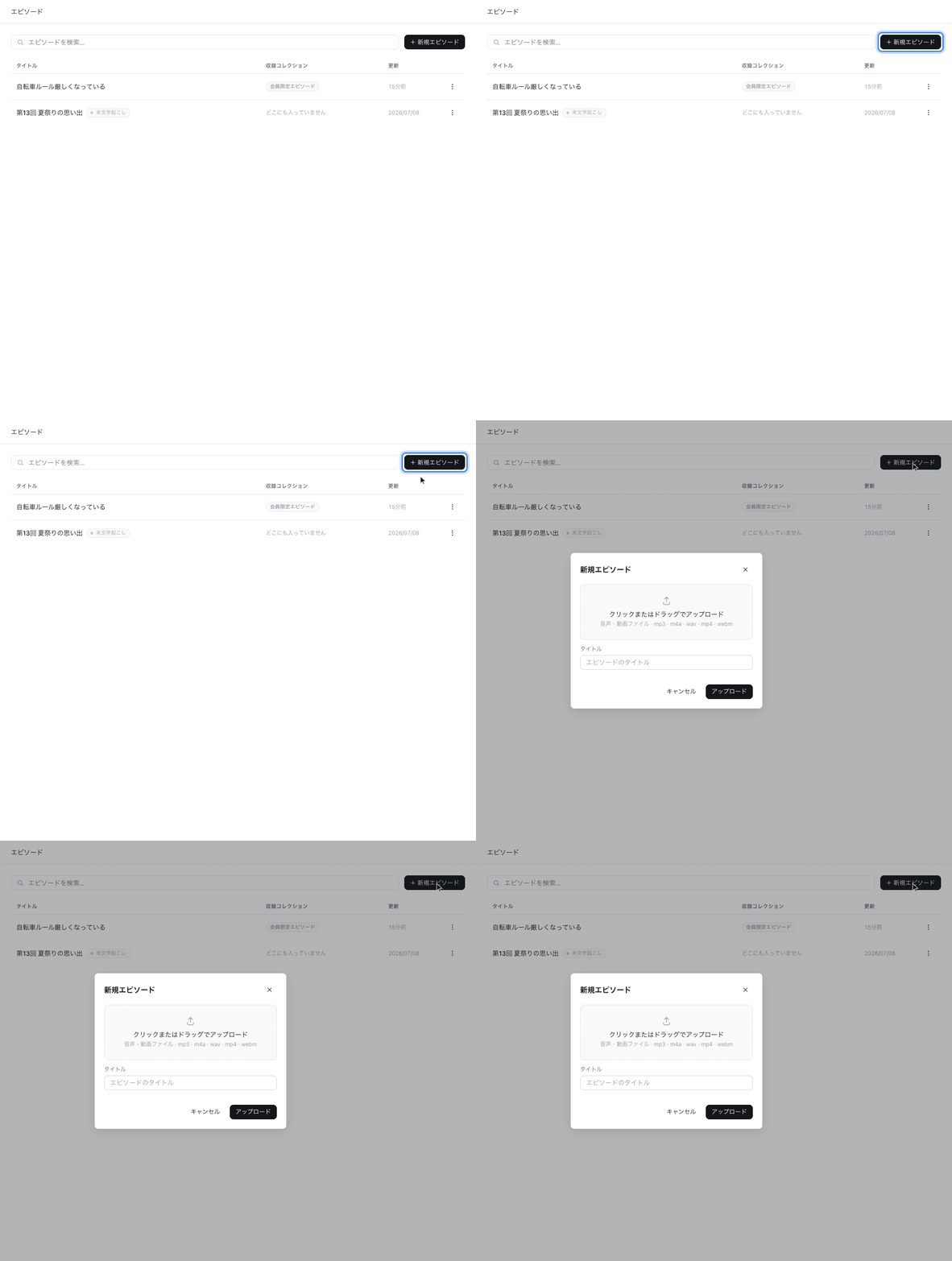
エピソードで「+ 新規エピソード」を押し、ファイルを選んでタイトルを付けます。
- 対応形式:音声(mp3 / m4a / wav)と動画(mp4 / webm)。
- 大きなファイルも分割してアップロードされるので、長時間の音源でも大丈夫です。
- 動画をアップロードした場合は、まず自動で音声が抽出されます(エピソード詳細に「音声の抽出」と表示されます)。完了すると音声と同じ流れに進めます。
2. 文字起こし
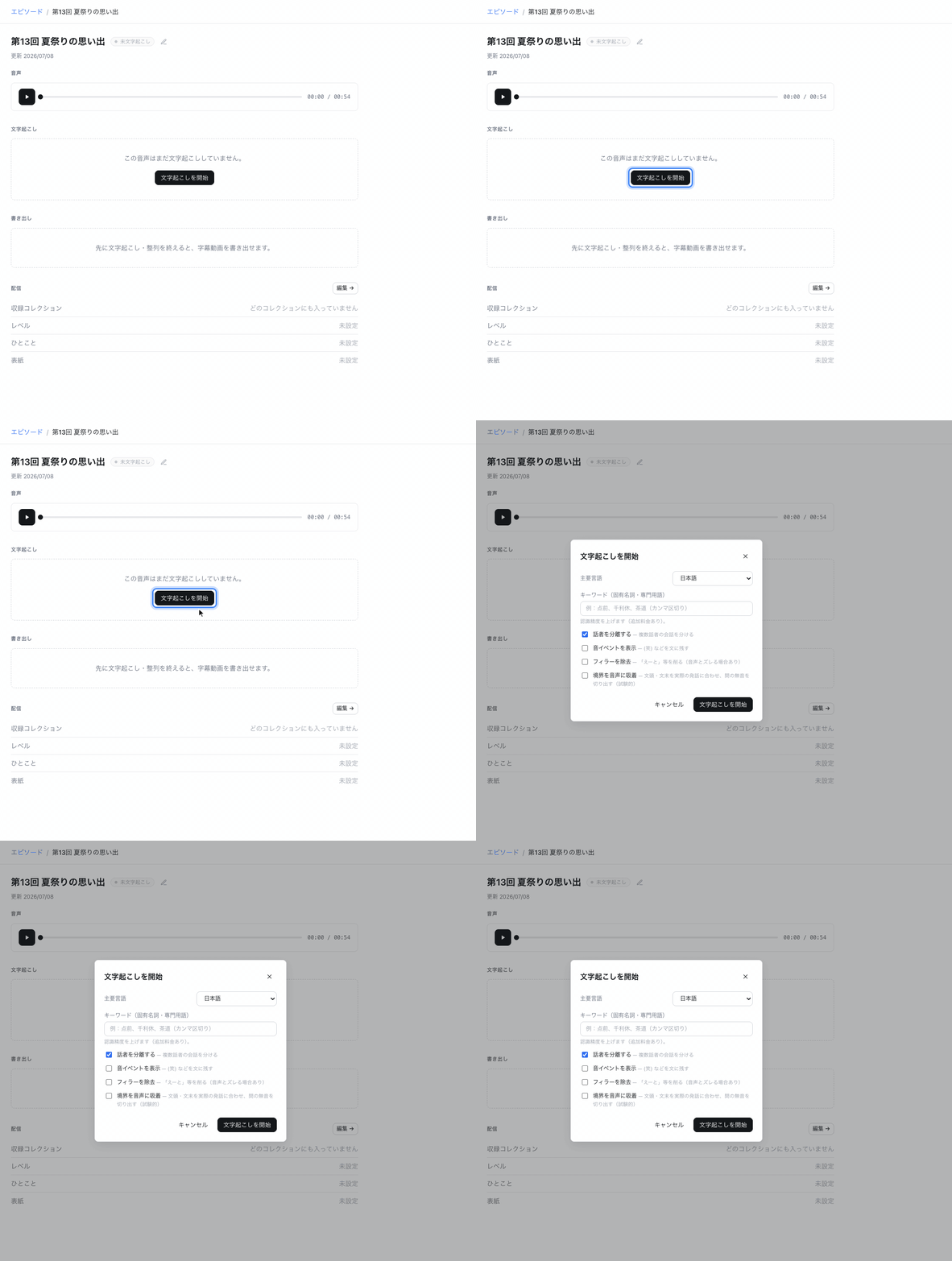
エピソードを開いて「文字起こしを開始」を押すと、設定ダイアログが開きます。
| 設定 | 内容 |
|---|---|
| 主要言語 | 初期値は日本語。自動検出・英語・中国語・韓国語も選べます。 |
| キーワード | 固有名詞・専門用語をカンマ区切りで指定すると、認識精度が上がります(追加料金あり)。人名や作品名が多い音源でおすすめです。 |
| 話者を分離する | 複数話者の会話を話者ごとに分けます。 |
| 音イベントを表示 | (笑)などの音イベントを文に残します。 |
| フィラーを除去 | 「えーと」等を削ります(音声とズレる場合あり)。 |
| 境界を音声に吸着 | 文頭・文末を実際の発話に合わせます。最初からオンです(オフにすると音声認識そのままの時間になり、文頭が少し切れることがあります)。すでに文字起こし済みのエピソードは、エピソード画面の「音声に合わせ直す」で後から合わせられます。 |
処理には音源の長さに応じて数分かかります。画面は自動で更新され、完了すると結果に「現在」のバッジと「編集」ボタンが付きます。
3. 編集(整列エディタ)
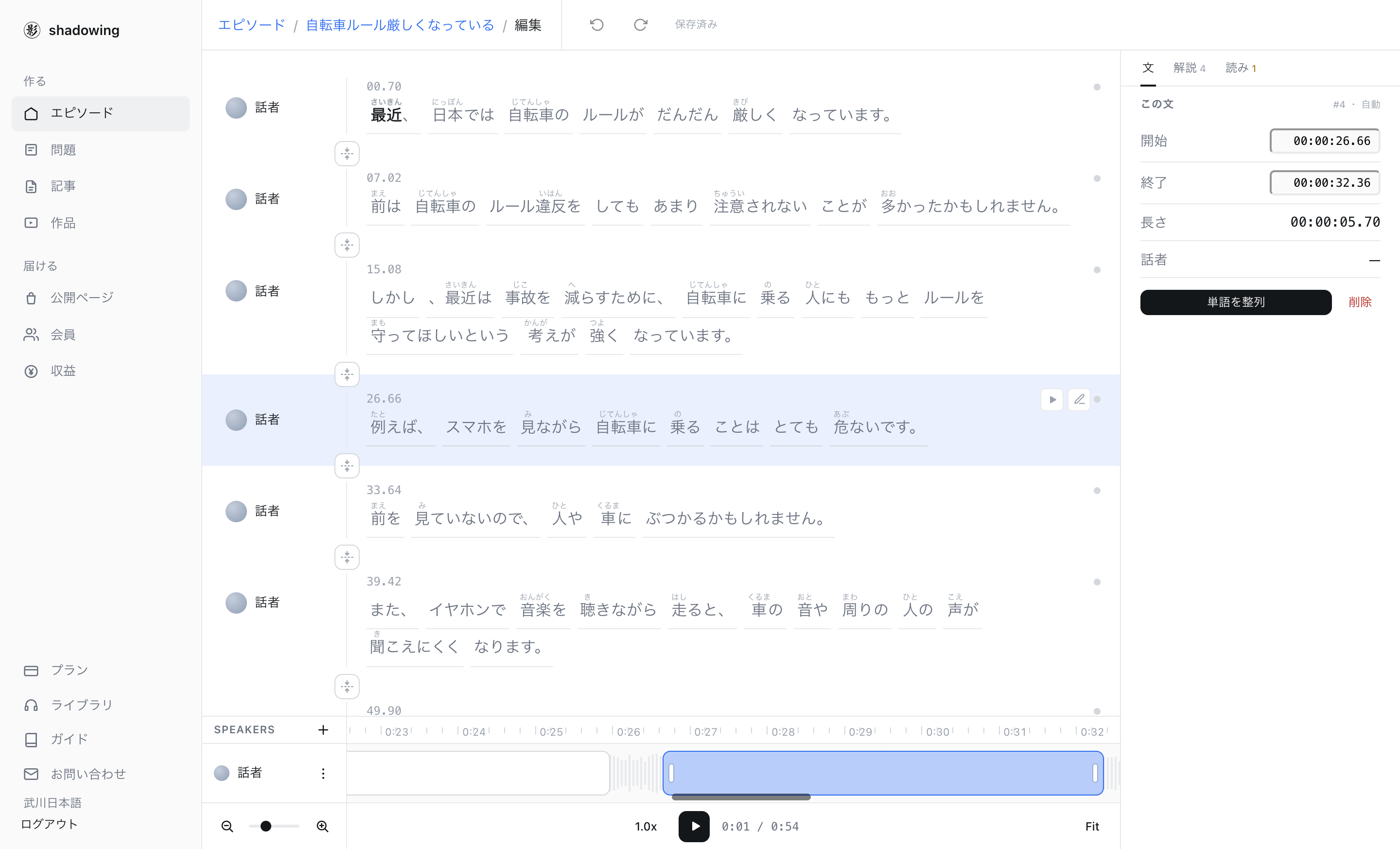
「編集」を押すと整列エディタが開きます。中央が文のリスト、下がタイムライン(音声の波形と文の帯)です。ここでの仕事は大きく2つ — 文の区切りを整えることと、誤認識を直すことです。
右側のパネルは3つのタブに分かれています:文(選択中の文の時間・整列・削除)/解説(訳と単語・文法の解説)/読み(読みの確認)。作業の種類ごとにタブを切り替えて使います。
文の区切りを整える
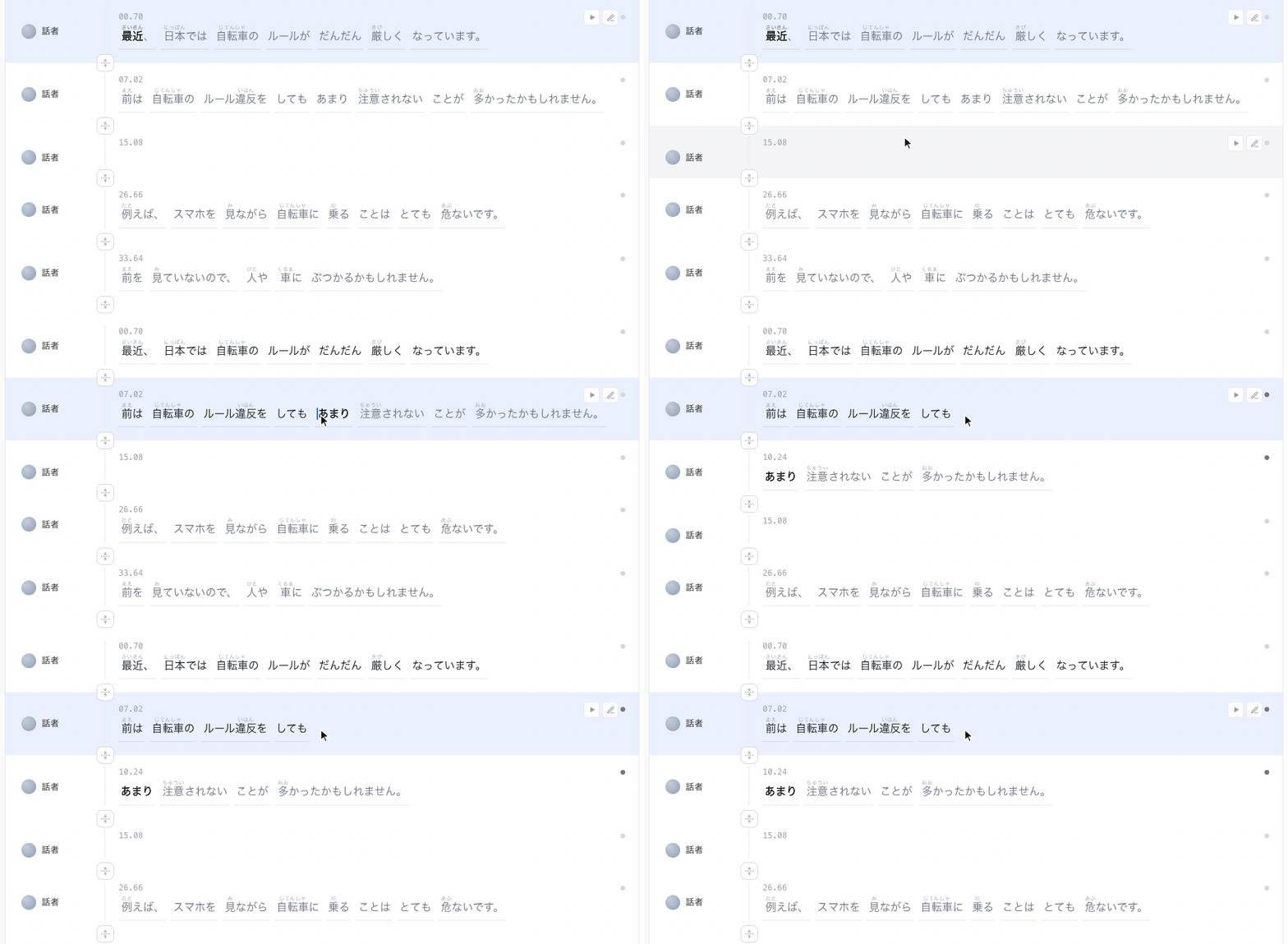
- 分割 — 文中のことばをクリックしてカーソルを置き、
Enterを押すと、そこで2つの文に分かれます。 - 結合 — 文と文の間の結合ボタン(区切り線の上にある小さなボタン)を押すと、次の文とつながります。
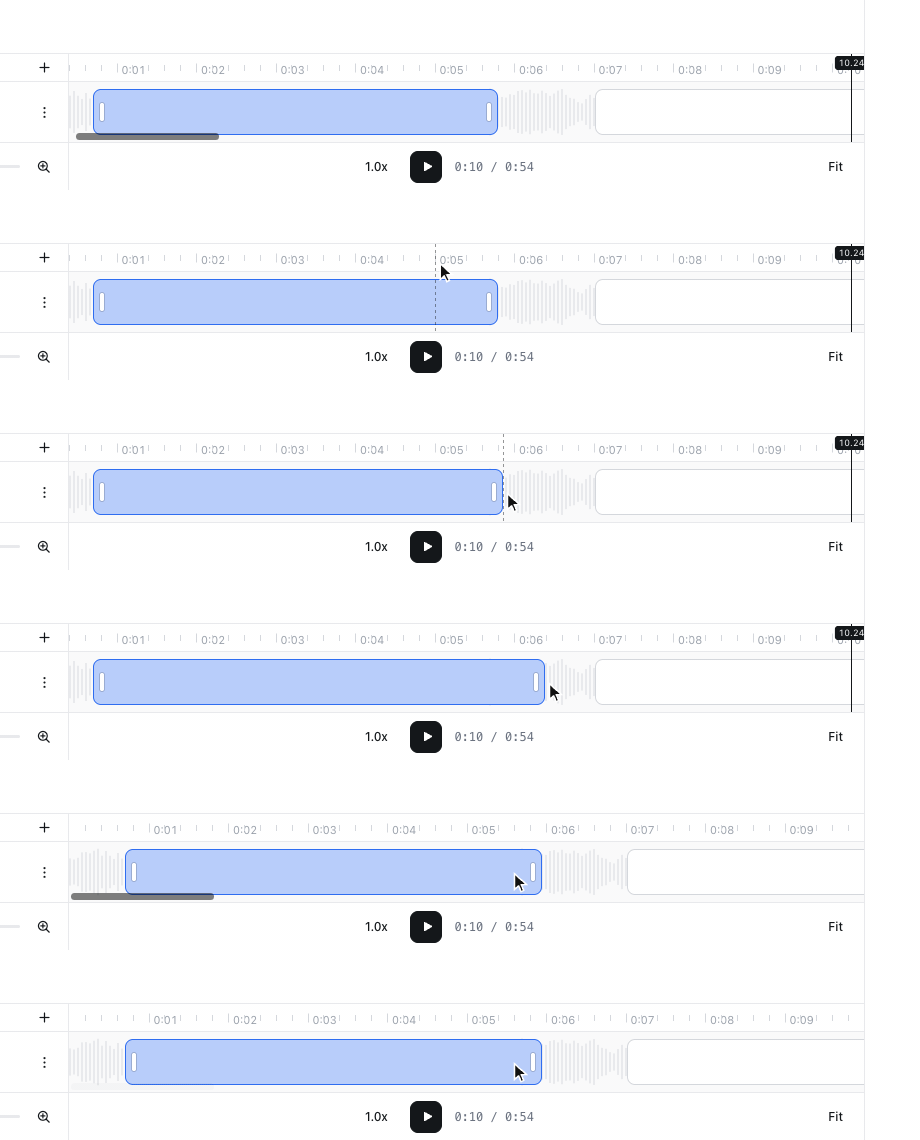
- タイミングの微調整 — タイムラインで文の帯の端をドラッグすると、開始・終了時刻を動かせます(クリックで固定=ピン)。帯をダブルクリック(または
Z)で拡大表示できます。
Enter。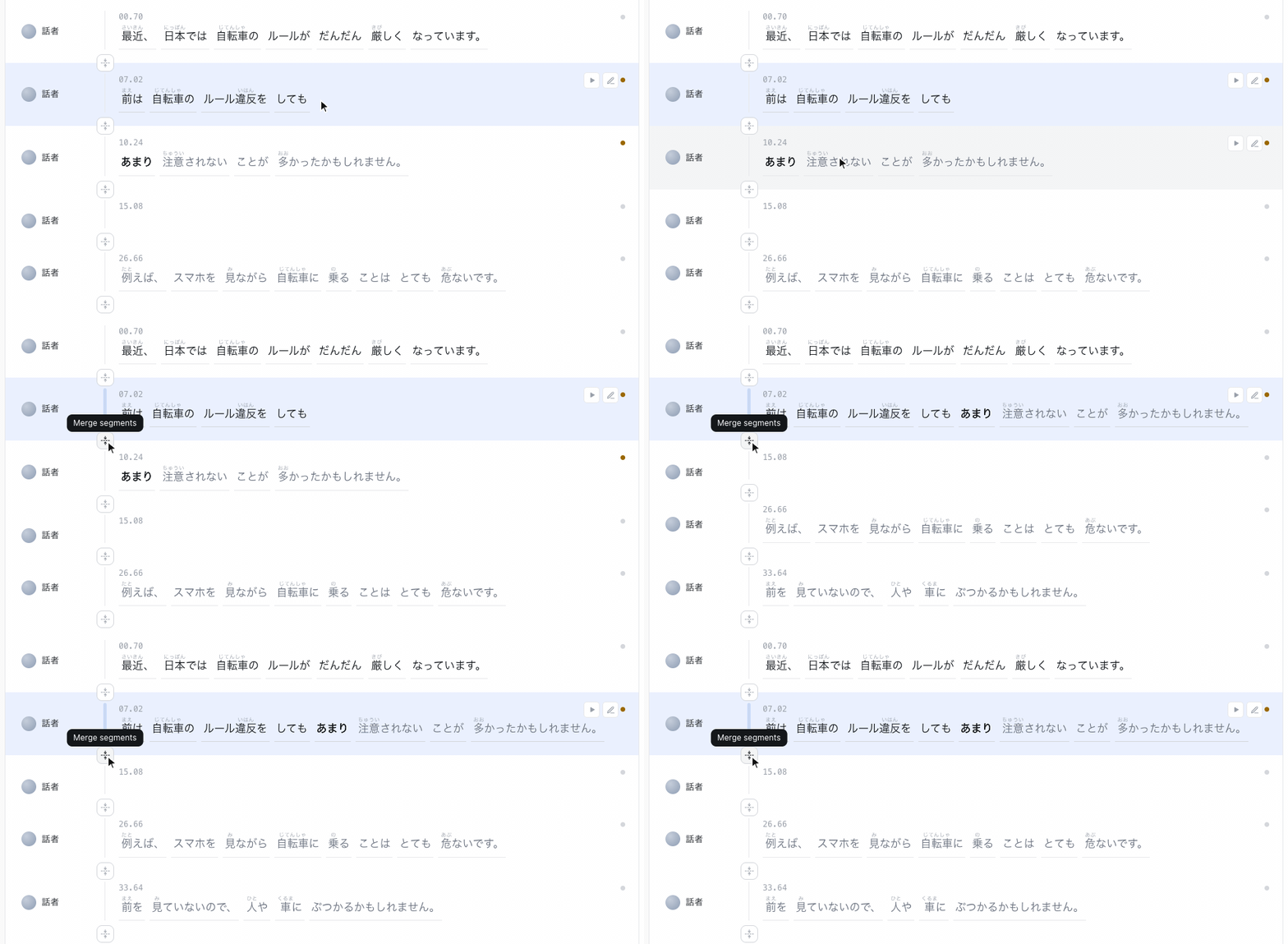
誤認識を直す
- 文字の修正 — 文をダブルクリックすると文字を書き換えられます。
- 読み(ふりがな)の修正 — 漢字の上のふりがなをクリックすると、その語の読みを直せます。
- 確認再生 — 各行の ▶ でその文だけを再生。タイムラインの ▶ で連続再生できます。
文字を修正した文は、ふりがなと単語ごとの再生タイミングが古くなるため、画面上部に「ふりがな・単語整列 要更新」と件数が表示されます。ひととおり直し終えたら「すべて更新」を押して付け直してください。公開前に件数が 0 になっていることを確認しましょう。
読みの提案を確認する(「読み」タブ)
右側の「読み」タブには、疑わしい読みが提案として届きます — 文脈で読みが変わる語(「私」「日本」など)の読み違いや、語の区切りの修正(例:時間外「じかんがい」→ 時間(じかん)+外(そと))です。
- 各提案の「▶」でその箇所の音声を確認し、正しければ「承認」、違っていれば「却下」。承認するとふりがな・書き出しに反映されます。判断は「取り消し」でやり直せます。
- 「AIチェック」を押すと、全文の読み(文脈依存の読み・語の区切り)を AI が確認し、疑わしい箇所を提案に追加します(有料プランの機能・AIクレジットを消費)。処理中にページを閉じても続きます。
- チェック後に文を編集すると「編集で N 文が未チェック」と表示されます。再チェックは編集した文のぶんだけを確認します(未変更の文には費用がかかりません)。
訳と解説(「解説」タブ)
右側の「解説」タブでは、訳の言語(英語/中国語)を選んで「解説を生成」を押すと、全文の訳と単語・文法の解説が自動で作られます(有料プランの機能・AIクレジットを消費)。生成を使わない手書きもできます — 言語を選んで、文を選んで訳を書き始めるだけです(無料)。生成した内容も手書きの内容も、このタブでそのまま編集できます:
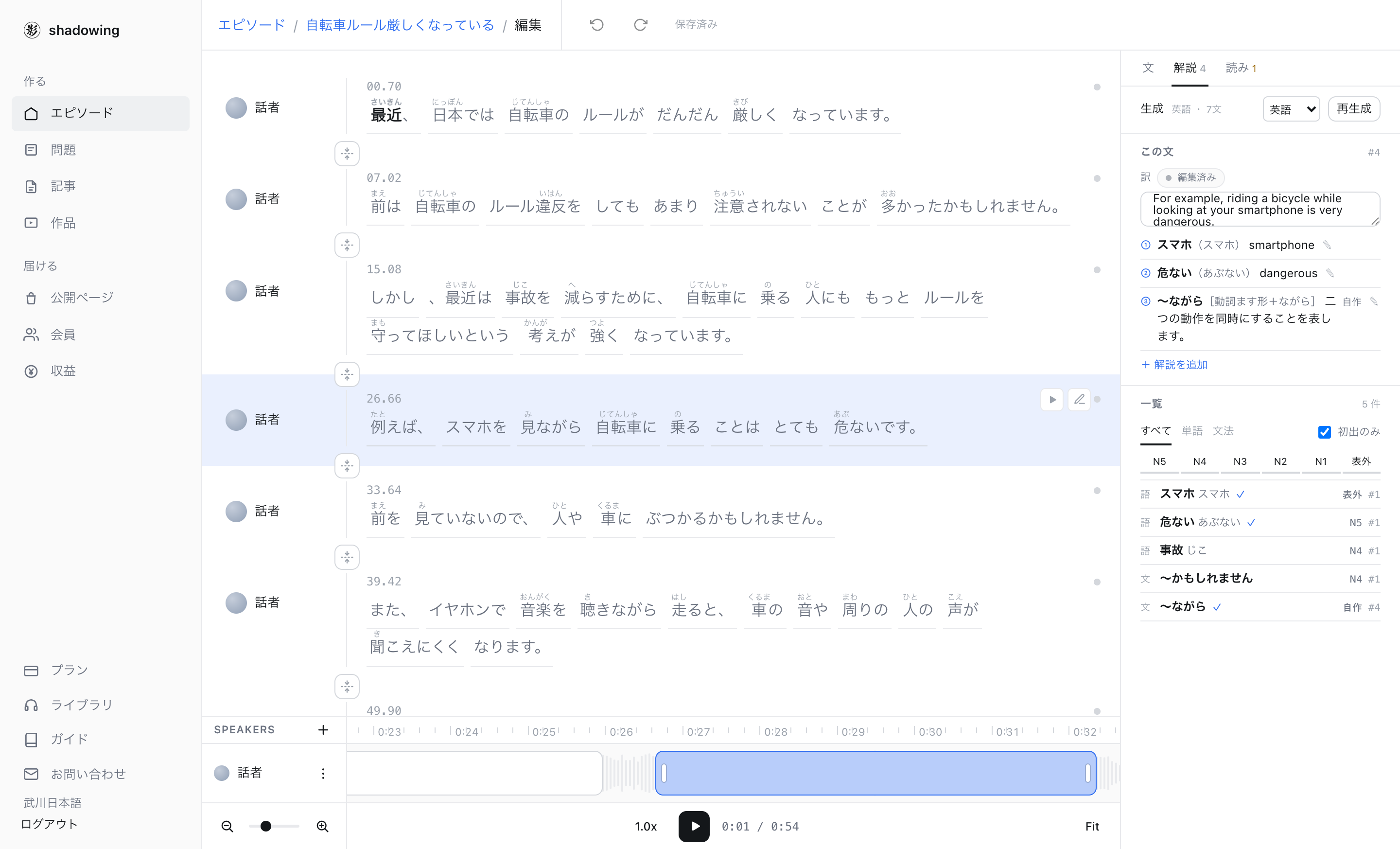
- 訳の手直し・手書き — 選択中の文の訳をその場で書き換え(生成前の文でも書けます)。編集した訳は「再生成」しても上書きされません。
- 解説カードの編集・追加 — 各カードの「✎」で見出し・説明を書き換え(「編集済」表示)、「+ 解説を追加」で自作の解説を足せます(「自作」表示)。
- 削除はどのカードでもできます(同じ ✎ から)。生成されたカードの削除は確認なし — 「削除した解説」の「戻す」でいつでも復活でき、再生成しても勝手には戻りません。自作カードの削除はエピソード全体から消えるため、確認が入ります(編集済みの AI カードには「AIの原文に戻す」も並びます)。
- 訳・解説はエピソード共通の内容です — ここで直したものが、動画・記事などすべての書き出しに反映されます。
- 文を分割・結合しても、単語・文法のカードは語についていきます。残るのは訳だけ — 「N 文の訳が更新待ち」のリストに該当文が並び、クリックでその文へ飛べます。訳を手で直せばその場で解消、まとめて「再生成」でも構いません(手直しした訳・自作・削除の記録は保持されます)。
解説を動画や記事でどう見せるかは動画書き出しガイドをご覧ください。
保存は自動です。画面上部に「保存済み」と表示されていれば保存されています(⌘Z で元に戻せます)。
4. 公開する
エピソードは作っただけでは学習者に見えません。コレクション(教材のまとめ)に入れて、コレクションごと公開します。
- エピソード一覧の行の「⋮」から「コレクションに追加」を選びます(公開ページのコレクション画面からも追加できます)。
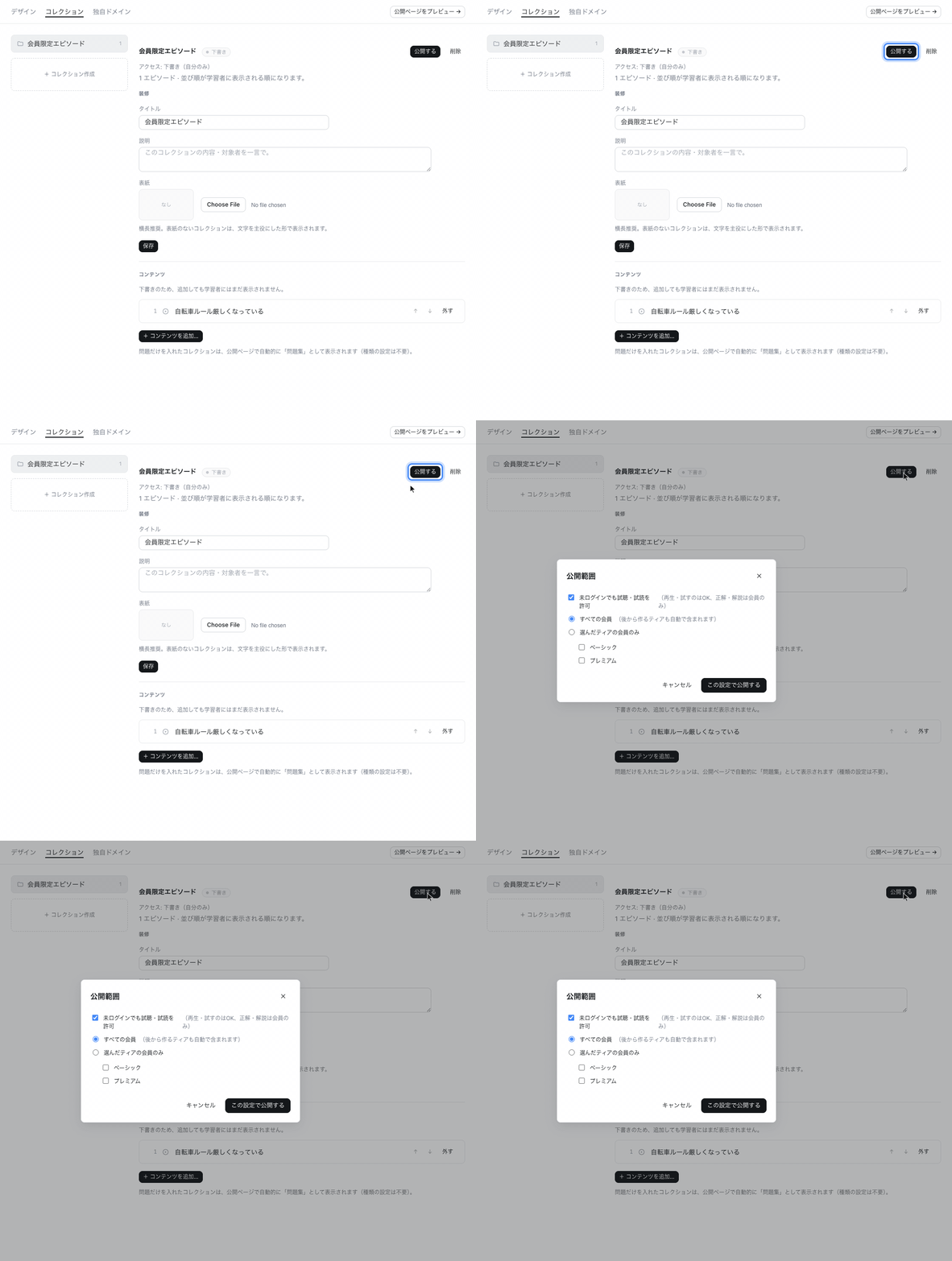
- コレクションを開き、「公開する」を押します。
- 公開範囲を選びます:
- 未ログインでも試聴・試読を許可 — 誰でも再生して試せます(お試し・集客向け)。
- すべての会員、または選んだティアの会員のみ — 会員限定にします。
公開後は、あなたの公開ページ(/@ハンドル)にコレクションが並びます。メニュー下部の「ライブラリ」に切り替えると、学習者と同じ画面で仕上がりを確認できます。
よくある質問
Q. 文字起こしの精度がいまひとつです。
固有名詞・専門用語は「キーワード」に指定すると改善します。BGM や雑音が大きい音源は精度が落ちやすいので、可能であれば元の音声データ(配信前のもの)をお使いください。
Q. 一部だけ公開して、続きを会員限定にできますか?
できます。コレクションを分けて(例:お試し用と会員用)、それぞれ公開範囲を変えるのが簡単です。
Q. 教材を SNS 用の動画にしたいです。
エピソード詳細の「書き出し」→「字幕動画を作る」で、字幕付きのショート動画を作れます(解説カードや TikTok 向けのセーフエリア対応も)。手順は動画書き出しガイドにまとめています。
解決しないことがありますか?
ガイドに載っていないこと・うまくいかないことは、お気軽にご連絡ください。