 shadowing
動画書き出しガイド
最終更新日:2026年9月26日
エピソードから、TikTok・Instagram リール・YouTube ショートなどにそのまま投稿できる字幕付きショート動画(MP4)を書き出せます。カラオケのように単語が光る字幕・ふりがな・訳に加えて、単語・文法の解説カードと章カード(トピックのタイトル画面)を載せられます。YouTube 用の横型(16:9)の解説動画も作れます(8章)。流れは次の4ステップです。
- エピソードを仕上げる — 文字起こし・整列(+読みの確認・解説の生成)
- 作品を作る — 動画の編集単位「作品」をエピソードから作成
- コンポーザーで整える — 範囲・テーマ・解説カード・章カード
- 配信先を選んで書き出す — TikTok などのセーフエリアに合わせて MP4 に
1. 準備:エピソードを仕上げる
動画の字幕・ふりがな・解説は、すべてエピソードの文字起こしから作られます。まずエピソード制作ガイドの流れ(アップロード → 文字起こし → 編集)を済ませてください。動画の仕上がりに直結する2つの機能が、整列エディタの右側にあります。
読みの確認(ふりがなの品質)
ふりがなは動画にそのまま焼き込まれるため、読みの間違いは目立ちます。エディタ右側の「読み」タブに、読みの提案が届きます — 文脈で読みが変わる語(「私」「日本」など)や、語の区切りの修正(例:時間外「じかんがい」→ 時間(じかん)+外(そと))です。各提案の「▶」でその箇所の音声を聞いて、「承認」または「却下」してください。承認するとふりがなと書き出しに反映されます。
「AIチェック」を押すと、全文の読み(文脈依存の読み・語の区切り)を AI が確認し、疑わしい箇所を提案として追加します(有料プランの機能・AIクレジットを消費)。チェック後に文を編集すると「編集で N 文が未チェック」と表示され、再チェックは編集した文のぶんだけを確認します。詳しい操作はエピソード制作ガイドをご覧ください。
解説の生成(訳・単語・文法)
エディタ右側の「解説」タブで訳の言語(英語/中国語)を選んで「解説を生成」を押すと、全文の訳と単語・文法の解説候補が自動で作られます(1〜2分。ページを閉じても生成は続きます)。生成した解説は、動画では字幕の下の解説行やカードとして、記事書き出しでは語彙・文法欄として使われます。
- 生成は有料プランの機能で、AIクレジット(プランと使用量に表示)を消費します。
- 訳は文ごとに手直しできます(エディタでもコンポーザーでも)。編集した訳は「再生成」しても上書きされません。
- 訳・解説の中身はエピソード共通です — どこで直しても、同じエピソードから作るすべての作品・記事に反映されます。
- 解説を生成した後に文を分割・結合しても、単語・文法のカードは語についていきます。訳だけが「N 文の訳が更新待ち」のリストに並ぶので、手で直すか「再生成」してください(手直しした訳・自作の解説は保持されます)。
2. 作品を作る
作品は動画の編集単位です(1つのエピソードから複数の作品を作れます)。入口は2つあります。
- エピソード詳細から — 「書き出し」欄の「字幕動画を作る」。そのエピソードを元にした作品ができ、コンポーザーが開きます。
- 作品ページから — 作品の「+ 新規作品」→「字幕クリップ」→ エピソードを選択。(「JLPT 聴解」「文字問題」は問題から作る動画です — 問題の作成ガイド)
選べるのは整列済みのエピソードだけです。一覧に出てこない場合は、文字起こし・整列を先に済ませてください。
3. コンポーザーの画面
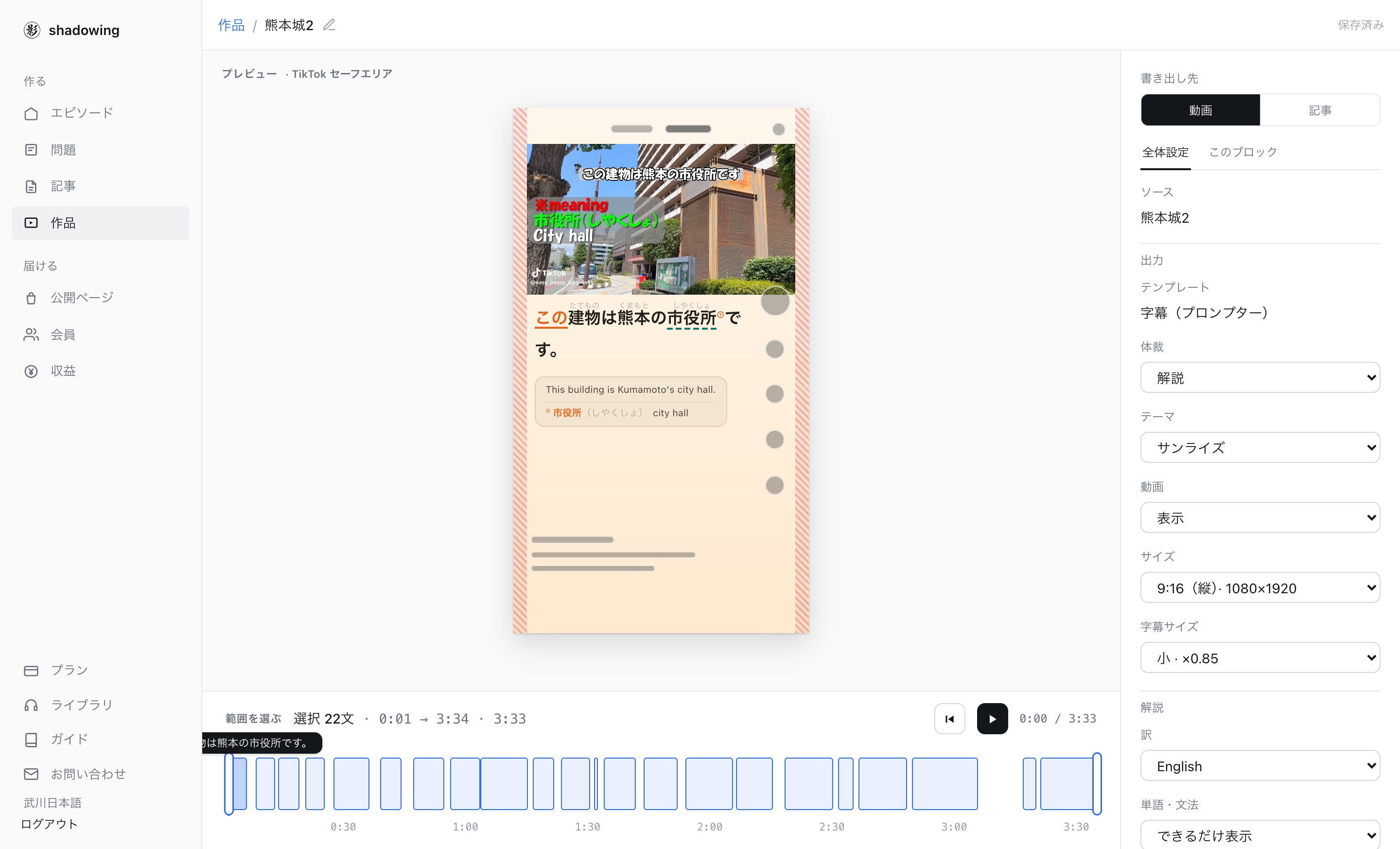
コンポーザーは、左がスマホ型のプレビュー(クリックで再生/一時停止)、その下が「範囲を選ぶ」タイムライン、右が設定です。保存は自動です(上部に「保存済み」)。
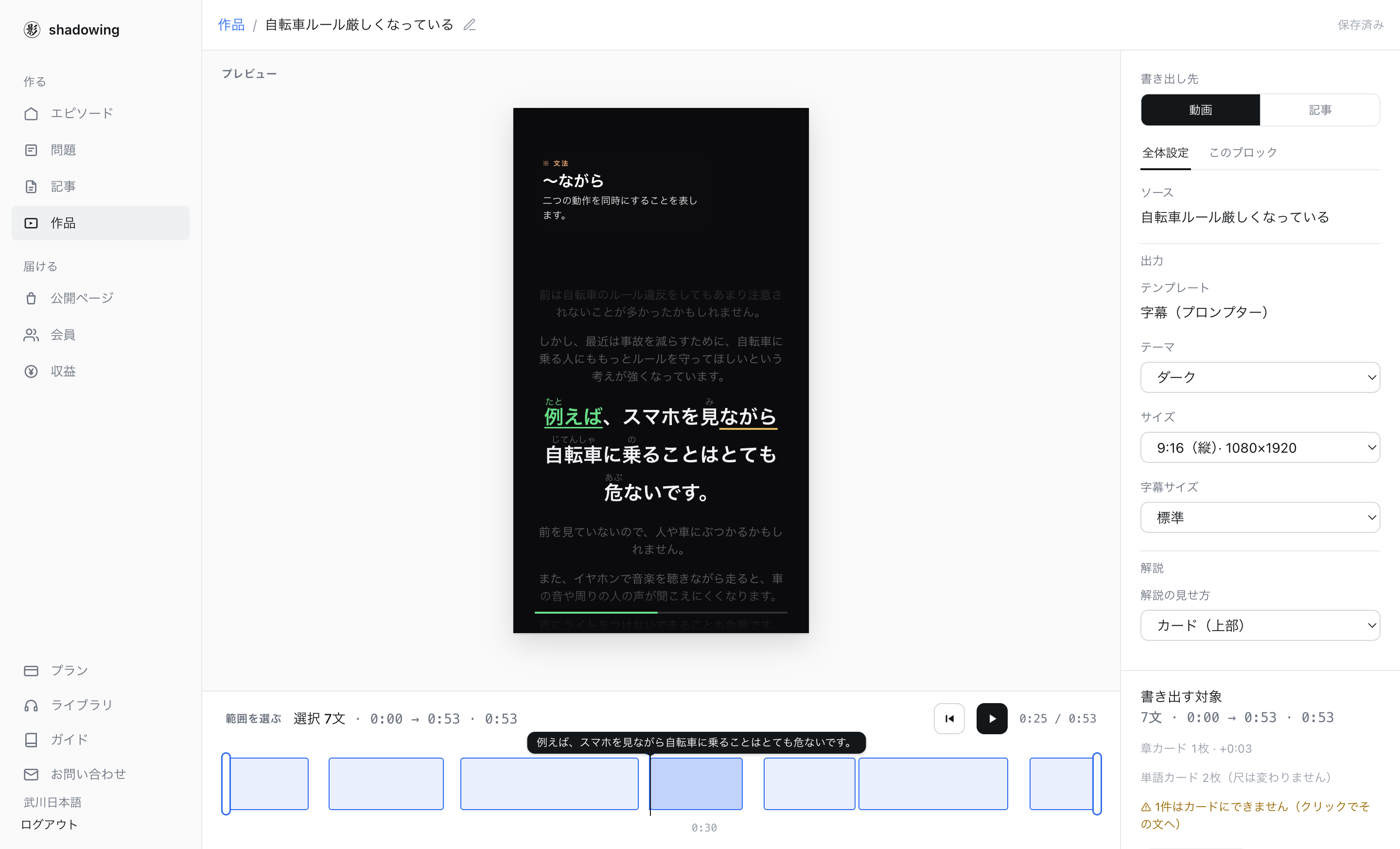
- 範囲を選ぶ — タイムライン両端のグリップをドラッグして、動画にする範囲を文単位で切り出します。ショート動画は30秒〜1分程度が目安です。
- 書き出し先 — 右上の「動画|記事」で、この作品を動画にするか記事にするかを切り替えます(このガイドは動画。記事は原文と解説を下書き記事にする機能です)。
- 全体設定 タブ — 作品全体の設定。「出力」と「解説」の2つの欄があります。
- このブロック タブ — 選択中の文ごとの設定。文の解説の取捨選択・章カードの挿入はここです。
全体設定 →「出力」
| 設定 | 内容 |
|---|---|
| テーマ | ダーク/ライト/サンライズ。 |
| 動画 | 元のエピソードが動画の場合、映像を載せられます。9:16 では画面上部に、16:9 では画面いっぱいに映ります(「表示」のときはサイズ 1:1 は選べません)。 |
| サイズ | 9:16(縦・1080×1920)/1:1(正方形)/16:9(横・1920×1080)。SNS のショート動画は 9:16 です。16:9 は YouTube 用の横型で、解説体裁のみです(8章)。 |
| 字幕サイズ | 極小〜特大の6段階。文が長い素材は小さめが収まりやすいです。 |
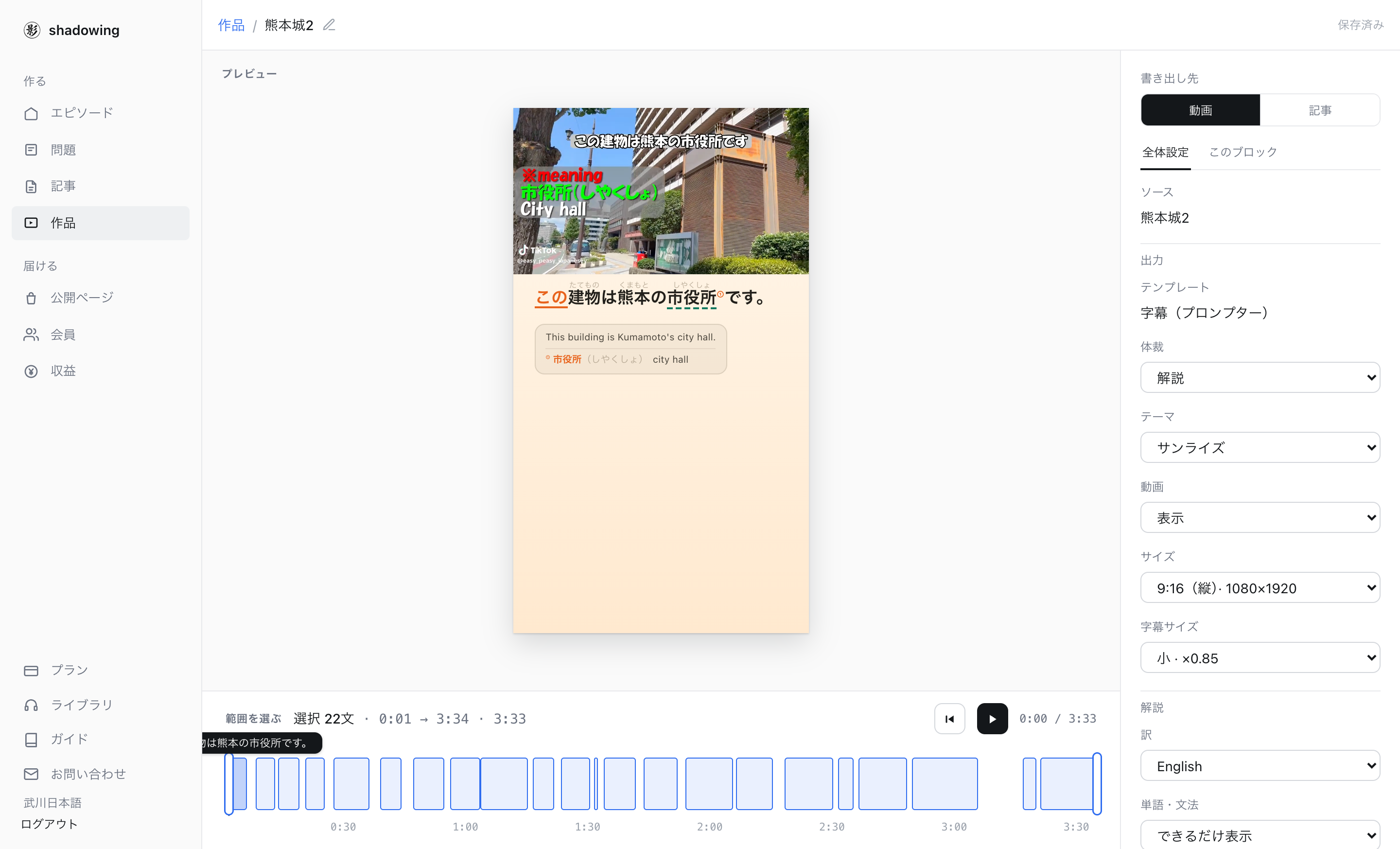
全体設定 →「解説」
エピソード側で解説を生成してあると、ここに解説の出し方の設定が現れます。
| 設定 | 内容 |
|---|---|
| 訳 | 字幕の下に訳を出すか(生成した言語/表示しない)。文ごとの上書きは「このブロック」でできます。 |
| 単語・文法 | 「できるだけ表示」=画面のスペースに応じて件数を自動配分/「表示しない」。 |
| 解説の見せ方 | 「行内(文の下)」=字幕エリアに小さく添える/「カード(上部)」=画面上部に1枚ずつ大きく出す(下記)。16:9 では「カード(角)」に固定されます。 |
4. 解説を選ぶ・直す・足す(このブロック)
タイムラインで文をクリックすると「このブロック」タブに切り替わり、その文の「単語・文法」一覧が出ます(「3/5 表示」=候補5件中3件を表示中)。
- 訳 — この文の訳の表示(全体設定に従う/表示/非表示)に加えて、訳の中身もここで直せます。中身はエピソード共通で、表示するかどうかだけが作品ごとの設定です。
- チェックボックス — この作品で表示する解説を選びます。チェックを触ると自動配分から手動選択に切り替わり、「自動に戻す」でいつでも自動に戻せます。
- ✎(編集) — 生成された解説の見出し・説明を書き換えられます(「編集済」表示)。書き換えた中身はエピソード共通で、他の作品・記事・エディタにも反映されます(表示するかどうかは各作品のチェックのまま)。不要な生成解説は同じ ✎ の「削除」でエピソードから外せます — 再生成でも戻りません(復活はエピソード編集画面の「削除した解説」→「戻す」から)。この作品で出したくないだけなら、削除ではなくチェックを外してください。
- + 解説を追加 — 自作の解説を追加します。種類(単語/文法)・見出し・読み・説明・レベル・アンカー語(文中のどの語に下線を引くか)を入力します。自作の解説はエピソードの解説として保存され、どの作品でも既定で表示されます(出したくない作品ではチェックを外せます)。エピソードから削除するときは ✎ の「削除…」から — すべての作品と今後の記事書き出しから消えます(書き出し済みの動画・記事は変わりません)。
- 出るタイミング — 既定では単語=語と同時(カラオケがその語に来た瞬間に出て、最低2.5秒残る)、文法=文のあいだ(文頭から文末まで居座る)。追加・編集ダイアログで変えられます。
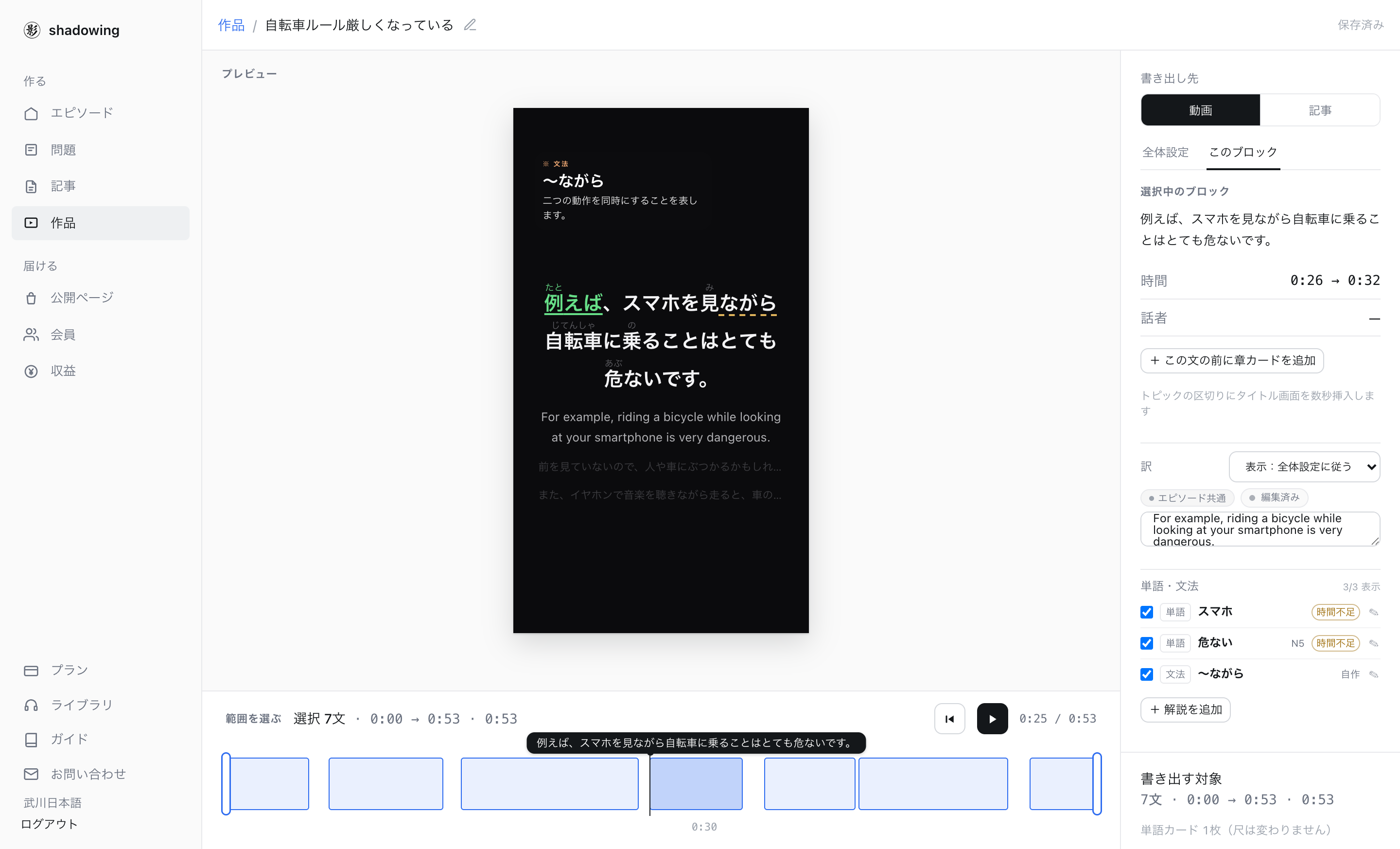
カード表示にした場合、スペースの都合で出せない解説には理由タグが付きます — 枚数上限(縦型は1文最大2枚、横型は「枚数」で選んだ数まで)・時刻なし(文の整列が未完了)・時間不足(前のカードに押されて読める長さを確保できない)。書き出しパネルにも「⚠ {n}件はカードにできません」とまとめて表示され、クリックでその文へ飛べます。黙って消えることはありません。
5. 解説カード(カード表示)
「解説の見せ方」を「カード(上部)」にすると、解説が画面上部のスロットに1枚ずつ大きく表示されます。歌詞(字幕)はカードの出入りで動きません。
- 編集はプレビューのカードから — プレビューに出ているカードをクリックすると、内容・タイミング・位置・大きさをその場で編集できます。
- 位置 — 9方向のグリッドで選びます(映像を載せている場合、被写体を避けるため)。変更は即時にプレビューへ反映されます。
- 大きさ — 小/標準/全画面。「全画面」は上部スロットいっぱいに出るため、位置は中央固定になります。
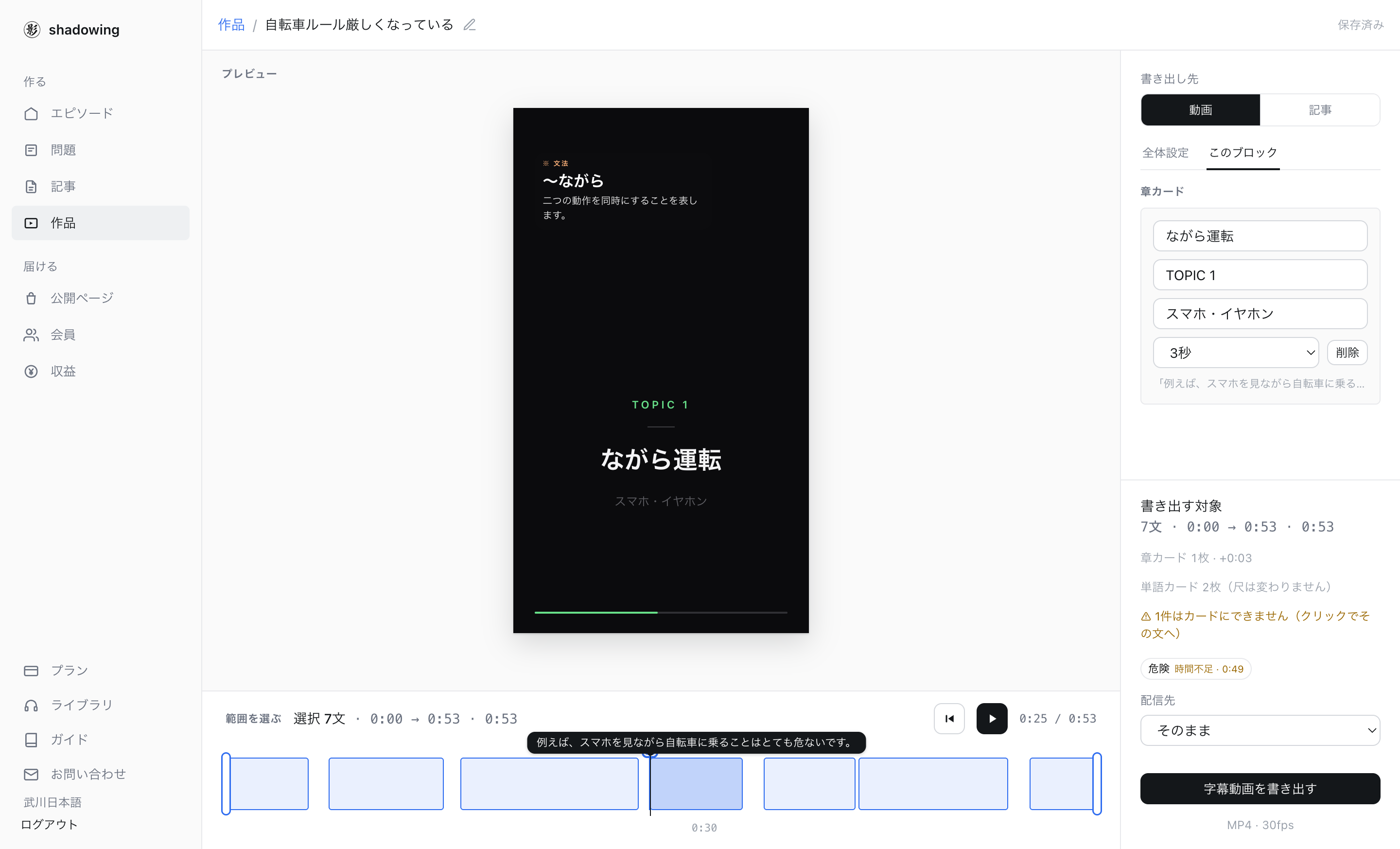
6. 章カード(トピックのタイトル画面)
話題の切り替わりに、タイトルだけの画面を数秒挿入できます。長めの会話を1本にするときの「章立て」です。
- 区切りにしたい文をタイムラインで選び、「このブロック」の「+ この文の前に章カードを追加」を押します。
- タイトル・ラベル(例:TOPIC 1/4)・サブタイトル・表示時間(2〜10秒)を設定できます。カードの間、音声は停止します(動画の尺はその分伸びます)。
- タイムライン上では文の境界に楔(くさび)マークで表示され、クリックで編集に戻れます。
- 文の分割・結合で章カードが位置を失った場合は「⚠ 位置を失っています」と表示され、書き出しからは除外されます(現在の文の前に再配置するか、削除してください)。
7. 配信先を選ぶ — TikTok などのセーフエリア
TikTok などの SNS アプリは、9:16 の動画を画面いっぱいに拡大して表示します。そのため端末によっては左右の端が切り落とされ、さらに上部は「戻る・検索」、右端は いいね・コメントなどのボタン列に覆われます。書き出したファイル自体は正しくても、視聴者に見える範囲はアプリ側で狭くなる — これに合わせるのが「配信先」です。
書き出しパネル(右下)の「配信先」で投稿先を選ぶと、カード・章カードの配置と字幕の折り返しが、その配信先の安全な範囲に自動で収まります。
| 配信先 | 動作 |
|---|---|
| そのまま | 画面いっぱいに使います。小紅書・記事の埋め込み・自社プレイヤー向け。 |
| TikTok | 左右の切り落としと上部の戻る/検索、右端のボタン列を避けます。いちばん厳しい設定です。 |
| Instagram リール | 上部のステータスバーを避けます。左右はほぼそのまま。 |
| YouTube ショート | 上部のヘッダーを避けます。左右はほぼそのまま。 |
| YouTube(横型) | サイズ 16:9 のときだけ選べます(そのときは上の縦型の配信先は出ません)。上部のタイトルバーと下部の再生バーを避けます(8章)。 |
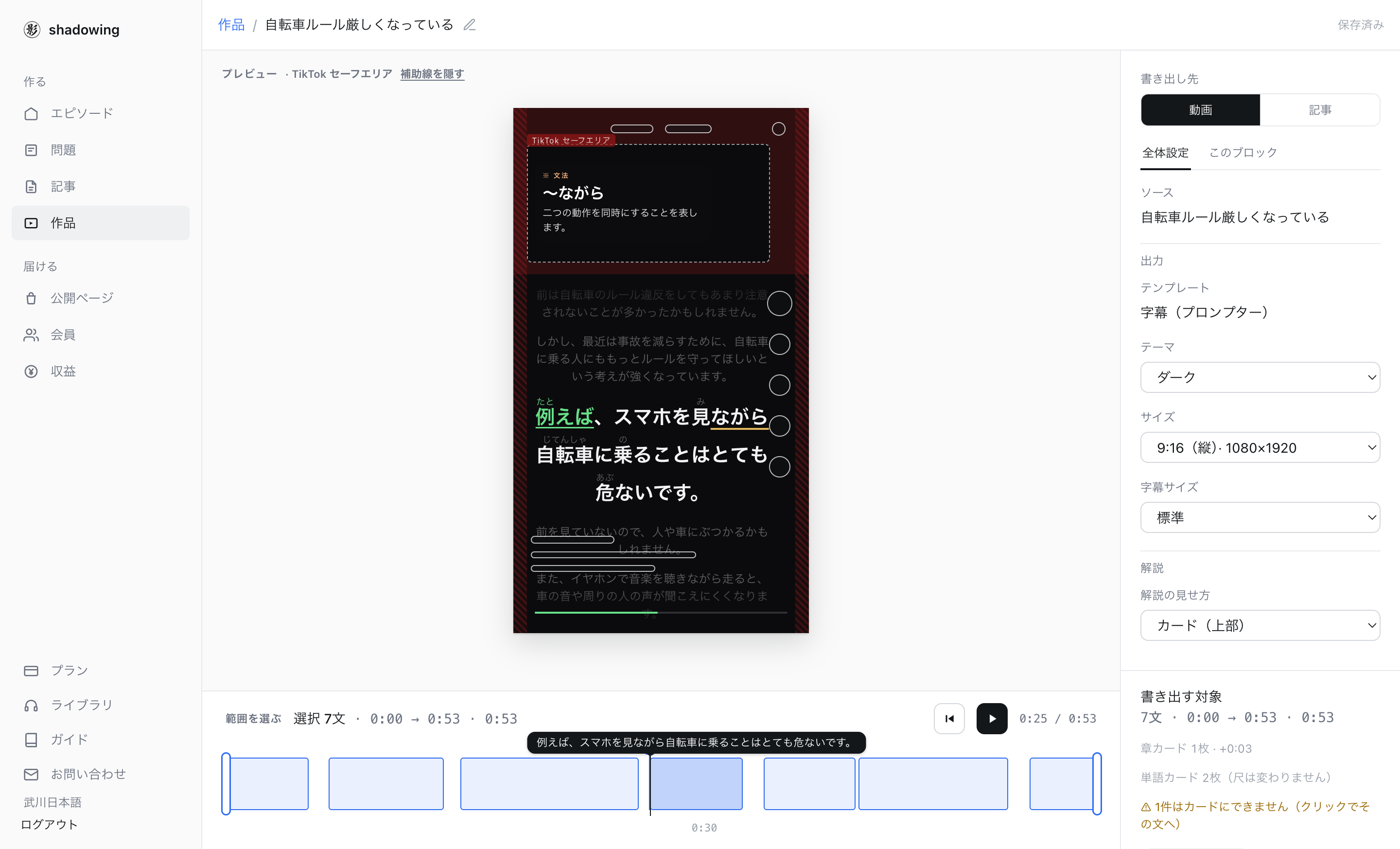
- 補助線 — 配信先を選ぶと、プレビューに「TikTok セーフエリア」などのバッジと補助線が出ます。斜線の帯=端末によって切り落とされる範囲、ボタンの輪郭(TikTok)=アプリの UI に覆われる範囲、下部の細い3本のバー=投稿者名と説明文(キャプション)が出る位置です。「補助線を隠す」で消せます。補助線は動画には写りません — 画面上の目安だけです。
- 下部(キャプション)だけは自動で避けません — 上部・左右・右のボタン列は配信先を選ぶと自動で避けますが、下部は避けると解説に使える高さが大きく減るため、そのまま使っています。長い文で解説が下まで伸びると、投稿者名・説明文と重なることがあります。プレビューの3本のバーで重なりを確認して、そのまま出す/上部のカードにする/文を分ける などを選べます — 解説が入りきらない・隠れるときをご覧ください。
- 映像の扱い — 映像を載せた作品で配信先を選ぶと、「映像」の設定が「セーフエリア内」(映像ごと安全な範囲に収める)に自動で切り替わります。元の映像に字幕やテロップが焼き込まれている素材はこのままが安全です。人物や風景だけの素材なら「画面いっぱい」に戻しても構いません(端が少し切れます)。
- 映像の合わせ方(縦型・横長の素材) — 16:9 でない素材は、上部の映像の帯にそのまま収まりません。「横をすべて見せる」(はみ出た上下を切り抜き・縦型の既定)か「縦をすべて見せる」(左右に余白)かを選べます。見える範囲や位置は、プレビューの映像を直接ドラッグして調整できます(端のつまみが目印です)。ドラッグ中は元の映像全体がうっすら表示され、どこを切り落としているかが見えます。顔が切れてしまう縦型素材は、ここで少し下げるだけで直ります。
- 配信先は作品ごとに記憶されます。次回の書き出しも同じ設定から始まります。
8. 横型(16:9)— YouTube 用の解説動画
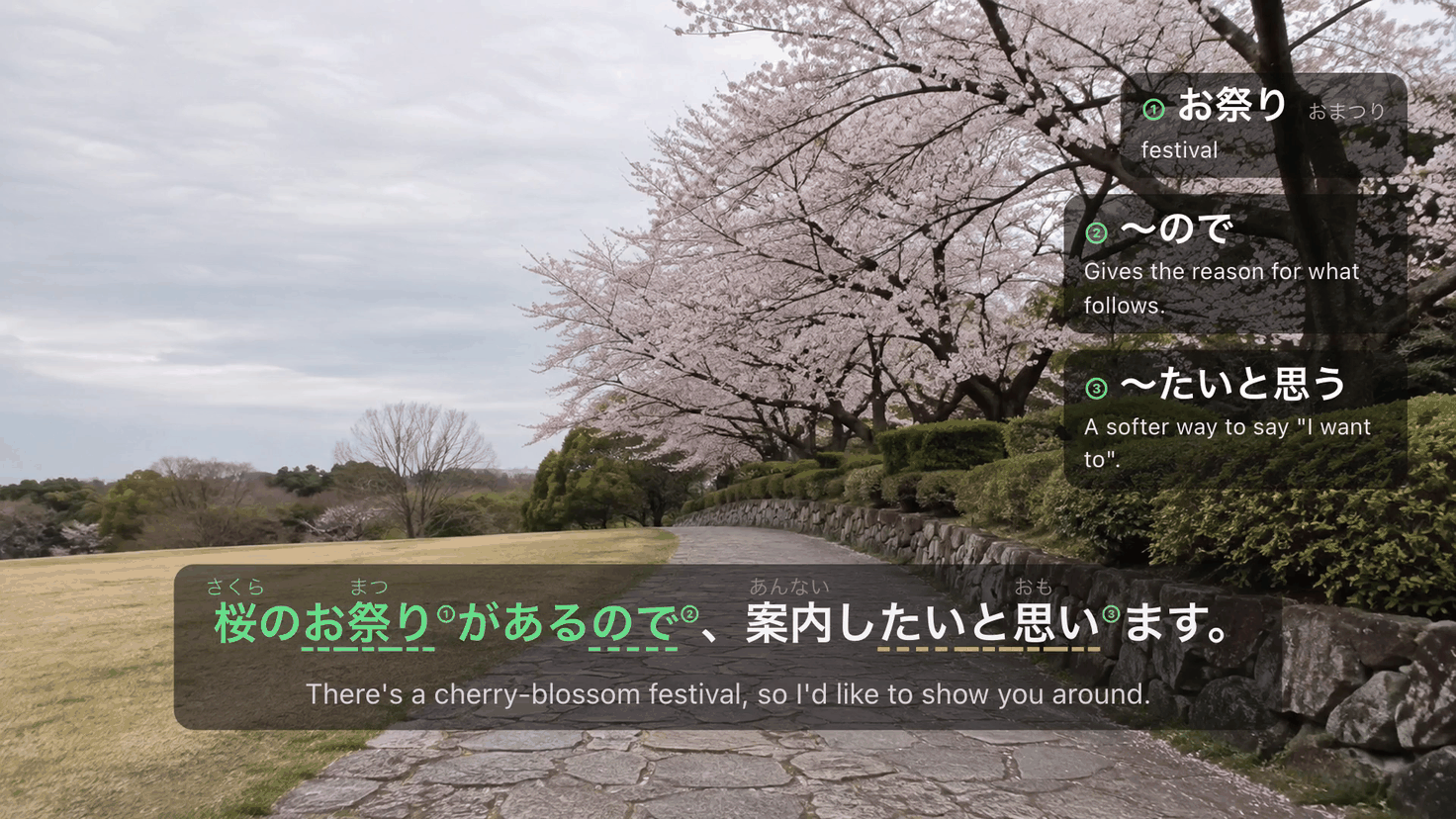
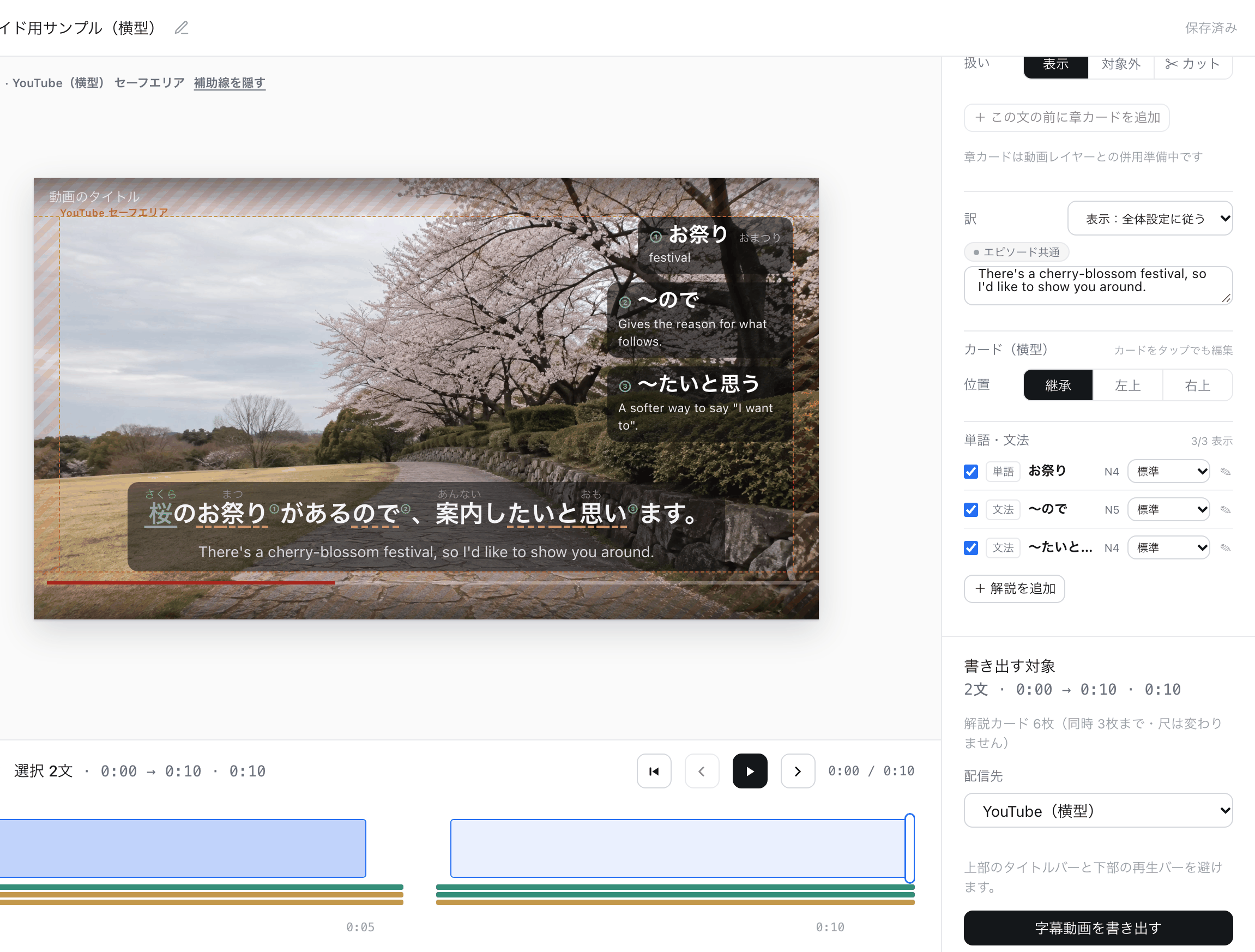
サイズを「16:9(横)」にすると、YouTube に載せる横長の解説動画になります。縦型とは画面の組み方が違い、映像が画面いっぱいに映り、その上に下に字幕、角に解説カードを重ねます。
- 解説体裁のみ — 16:9 を選ぶと体裁は「解説」になり、切り替えられなくなります(「横型は解説体裁のみです」)。横長の画面の主役は映像なので、シャドーイング体裁の横型はありません。
- 映像は全面(フルブリード) — 「動画」を「表示」にすると、映像が 1920×1080 いっぱいに映ります。映像がない作品は、テーマの色が背景になります。
- 下に字幕 — 画面下部の帯に、カラオケのように光る日本語の字幕(ふりがな付き)と、その下に訳が1行出ます。字幕は中央揃えです。
- 角にカード — 単語・文法の解説は、画面の左上か右上にカードとして縦に並びます。「解説の見せ方」は「カード(角)」に固定です。
全体設定 →「横型のカード」
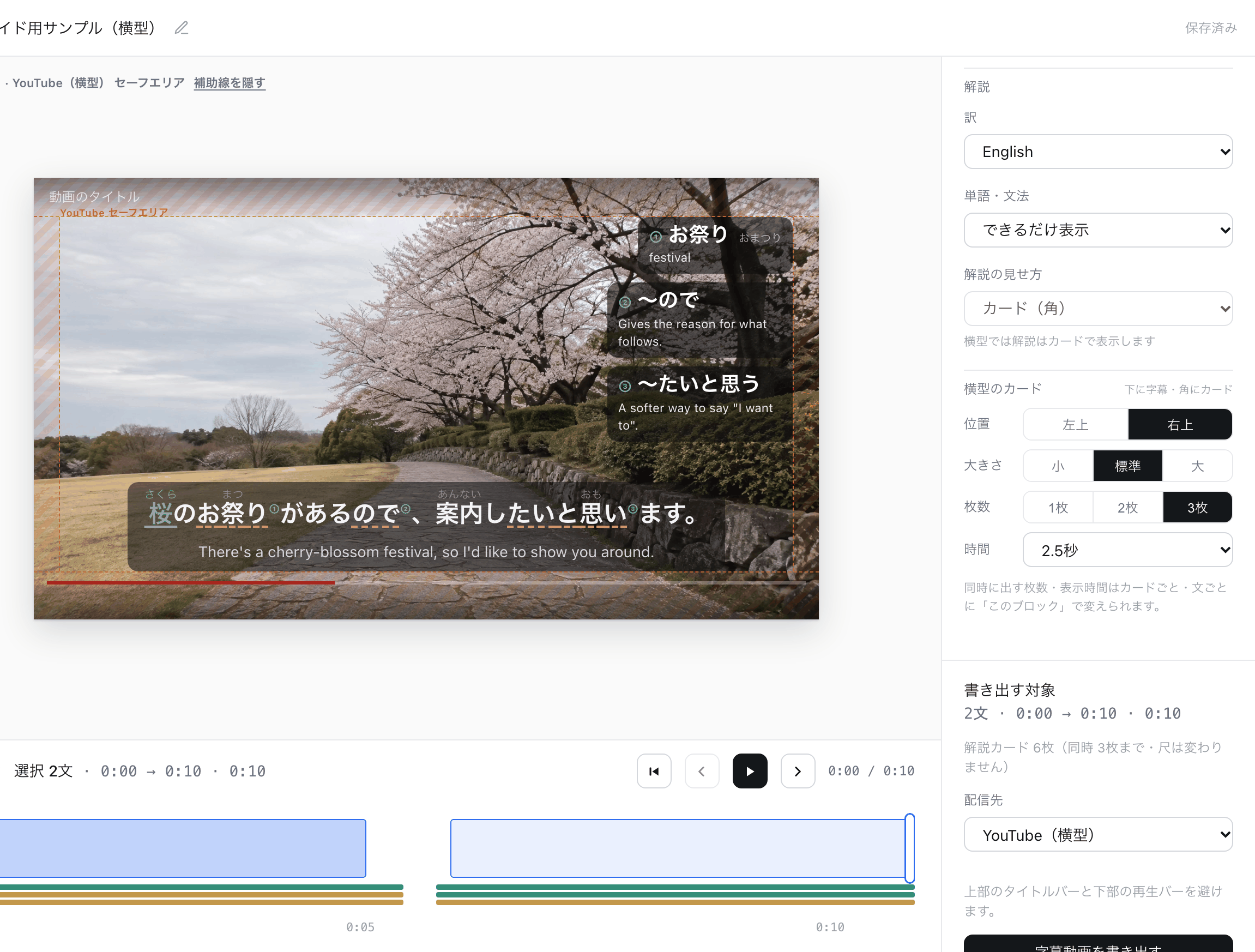
サイズが 16:9 のとき、「解説」欄の下に現れます。作品全体のカードの出し方を決める5つの設定です。
| 設定 | 内容 |
|---|---|
| 位置 | 左上/右上(既定:右上)。元の映像のテロップや人物の顔と重ならない側を選んでください。 |
| 大きさ | 小/標準/大(既定:標準)。カードの幅の上限と文字の大きさが変わります。カードの幅は中身に合わせて伸び縮みします。 |
| 枚数 | 同時に出すカードの枚数。1枚/2枚/3枚(既定:3枚)。 |
| 超えたら | 枚数を超えるカードが来たときの扱い。出さない(既定)=超えた分は出さず、チェック欄に「枚数上限」が付きます。入れ替える=一番古いカードを消して、新しいカードを一番下に出します(3枚なら ①②③ → ②③④)。 |
| 時間 | 1枚のカードが最低限表示される長さ。2秒/2.5秒/3秒/4秒(既定:2.5秒)。短い文でも、この時間は読めるように残ります。 |
カードの出方 — 語が読まれた時に1枚ずつ出て、文といっしょに消える
- カードはその語が読まれる少し手前で1枚ずつ出て、文の終わりでまとめて消えます。新しいカードは列の一番下に加わります。
- 「超えたら」が入れ替えるのときは、枚数がいっぱいの状態で次のカードが来ると、一番古いカードが消えて残りが上に詰まり、新しいカードが一番下に入ります。ただし出たばかりのカード(1.5秒未満)は消しません — 新しいカードはそこまで待って出ます。待つうちに文が終わってしまう場合は出さず、チェック欄に「時間不足」が付きます(語が詰まっている文です。近くの語のチェックを外すと出せます)。
- カードは字幕の中の位置の順に上から並びます。字幕の語の後ろに ①②③ の小さな番号と点線の下線が付き、カードの見出しの頭にも同じ番号が付きます — どのカードがどの語の説明か、番号で対応します。
- 短い文は「時間」で選んだ長さまで残るので、次の文の始まりまで少しはみ出すことがあります。はみ出したカードも、次の文の枠を1つ使います。
- カードの説明は4行まで表示されます。カードの列が下の字幕に届いてしまう場合、入りきらないカードは1枚まるごと表示されません(半分だけ出ることはありません)。そのときはプレビューの上に「⚠ カード列が字幕に届きます」と出るので、大きさか枚数を減らしてください。
このブロック — 文ごと・カードごとの調整
タイムラインで文を選ぶと、「このブロック」タブに横型用の設定が出ます。
- カード(横型)→ 位置 — 継承/左上/右上。この文だけカードを反対側に出せます(その場面だけ映像の大事なものが右上にある、など)。
- 単語・文法 → 表示時間 — チェックを入れた解説の右にある選択で、そのカードだけの表示時間を変えられます:標準(全体設定の「時間」)/2秒/2.5秒/3秒/4秒/次の文まで。「次の文まで」は、次の文が終わるまで残します。どれを選んでも、文の途中で消えることはありません(「超えたら」が入れ替えるのときに、新しいカードに押し出される場合を除きます)。
- プレビューのカードをクリックしても、その解説を編集できます。
出せない・出し切れない解説には、一覧の行に理由タグが付きます(書き出しパネルにもまとめて表示され、クリックでその文へ飛べます)。
| タグ | 意味と直し方 |
|---|---|
| 枚数上限 | そのカードが出る時点で、同時に出せる枚数がすでに埋まっています。チェックを外すか、全体設定の「枚数」を増やすか、「超えたら」を「入れ替える」にしてください。 |
| 時間不足 | 章カードや書き出し範囲の終わりが近く、読める長さ(1.5秒)が確保できません。範囲を広げるか、別の文に回してください。「入れ替える」のときは、前のカードが1.5秒出るのを待つと文が終わってしまう場合にも付きます — 近くの語のチェックを外してください。 |
| 説明が長い | カードには出ますが、説明が4行を超えていて、超えた部分は表示されません。✎ で説明を短くしてください。 |
| 時刻なし | 文の整列が済んでいません。エピソードの整列を先に済ませてください。 |
配信先「YouTube(横型)」
16:9 のときの配信先は「そのまま」と「YouTube(横型)」の2つです。YouTube を選ぶと、再生中にマウスを乗せたときに出る上部のタイトルバーと下部の再生バーを避けて、カードと字幕が内側に収まります。プレビューには「YouTube(横型)セーフエリア」の補助線が出ます(動画には写りません)。
9. 書き出す
書き出しパネルの上部に「書き出す対象」(文数・時間、章カードの枚数と追加される秒数、解説カードの枚数)が表示されます。「字幕動画を書き出す」で開始です(MP4・30fps)。
- 書き出しには数分かかります。画面を閉じても進みます。「順番待ち」の間だけ「書き出しを取り消す」で取り消せます。
- 完了すると「書き出し完了」と表示され、「ダウンロード」「プレビュー」「もう一度」が使えます。過去の書き出しは作品一覧の行を開くと一覧できます。
- 設定を変えて何度でも書き出せます。書き出し済みの動画はそのまま残ります。
よくある質問
Q. TikTok に投稿したら左右が切れた/字幕がボタンに隠れました。
「配信先」を TikTok にして書き出し直してください。ファイルは 1080×1920(TikTok の推奨サイズ)で問題なく、切っているのはアプリの表示側です — 配信先を選ぶと表示される範囲に収まるよう配置が変わります。
Q. 解説を生成したのに、コンポーザーに設定が出ません。
生成が完了しているか、エピソードの編集画面(右側の「解説」タブ)で確認してください。完了していれば、全体設定の「解説」に訳・単語・文法の設定が現れます。
Q. 出したい解説がカードになりません。
「このブロック」の一覧で理由タグ(枚数上限・時刻なし・時間不足)を確認してください。チェックを絞る・不要な解説を外す・文の整列を直すと解消できます。
Q. 長い文で解説が全部出ません/下の解説がキャプションと重なります。
コンポーザーが「⚠ 解説が一画面に収まりません」と、消える解説の番号を書き出す前にお知らせします。手当て(この文だけ小さくする・解説を減らす・文を分ける・上部のカードにする)は解説が入りきらない・隠れるときにまとめています。
Q. YouTube 用に横長の動画を作れますか?
作れます。全体設定のサイズを「16:9」にしてください。解説体裁の横型(映像いっぱい+下に字幕+角にカード)になります — 8章をご覧ください。
Q. 動画の内容を記事としても配りたいです。
コンポーザー右上の「書き出し先」を「記事」にすると、原文と解説を下書き記事に書き出せます。仕上げて公開すれば、同じ素材が読み物になります。
Q. 問題(クイズ)の動画も作れますか?
作れます。「+ 新規作品」の「JLPT 聴解」「文字問題」か、問題一覧の「作品にする」から — 問題の作成ガイドをご覧ください。
解決しないことがありますか?
ガイドに載っていないこと・うまくいかないことは、お気軽にご連絡ください。