 shadowing
解説が入りきらない・隠れるとき
最終更新日:2026年8月3日
ショート動画は縦に長いのですが、視聴者に確実に見える高さは思ったより短いです。長い文にたくさん解説をつけると、次の2つが起きます。
- 入りきらない — 一画面に収まらなかった解説は、動画に出ません。
- 下に重なる — 画面の下部は、TikTok の投稿者名・説明文(キャプション)が出る場所です。
この2つは別の問題で、対処も違います。コンポーザーは前者を文字の警告で、後者を補助線でお知らせします。このページは、その見方と選べる手当てのまとめです。動画作りの全体の流れは動画書き出しガイドをご覧ください。
1. 画面のどこが隠れるのか
TikTok などのアプリは 9:16 の動画を画面いっぱいに拡大して表示するため、アプリ自身の UI が動画の上に重なります。
| 場所 | 何に覆われるか | 「配信先」を選ぶと |
|---|---|---|
| 上部 | 「フォロー中/おすすめ」タブ・検索 | 自動で避けます |
| 左右の端 | 端末による切り落とし | 自動で避けます |
| 右端 | いいね・コメント・シェアのボタン列 | 字幕が自動で折り返します |
| 下部 | 投稿者名・説明文(キャプション) | 自動では避けません(下記) |
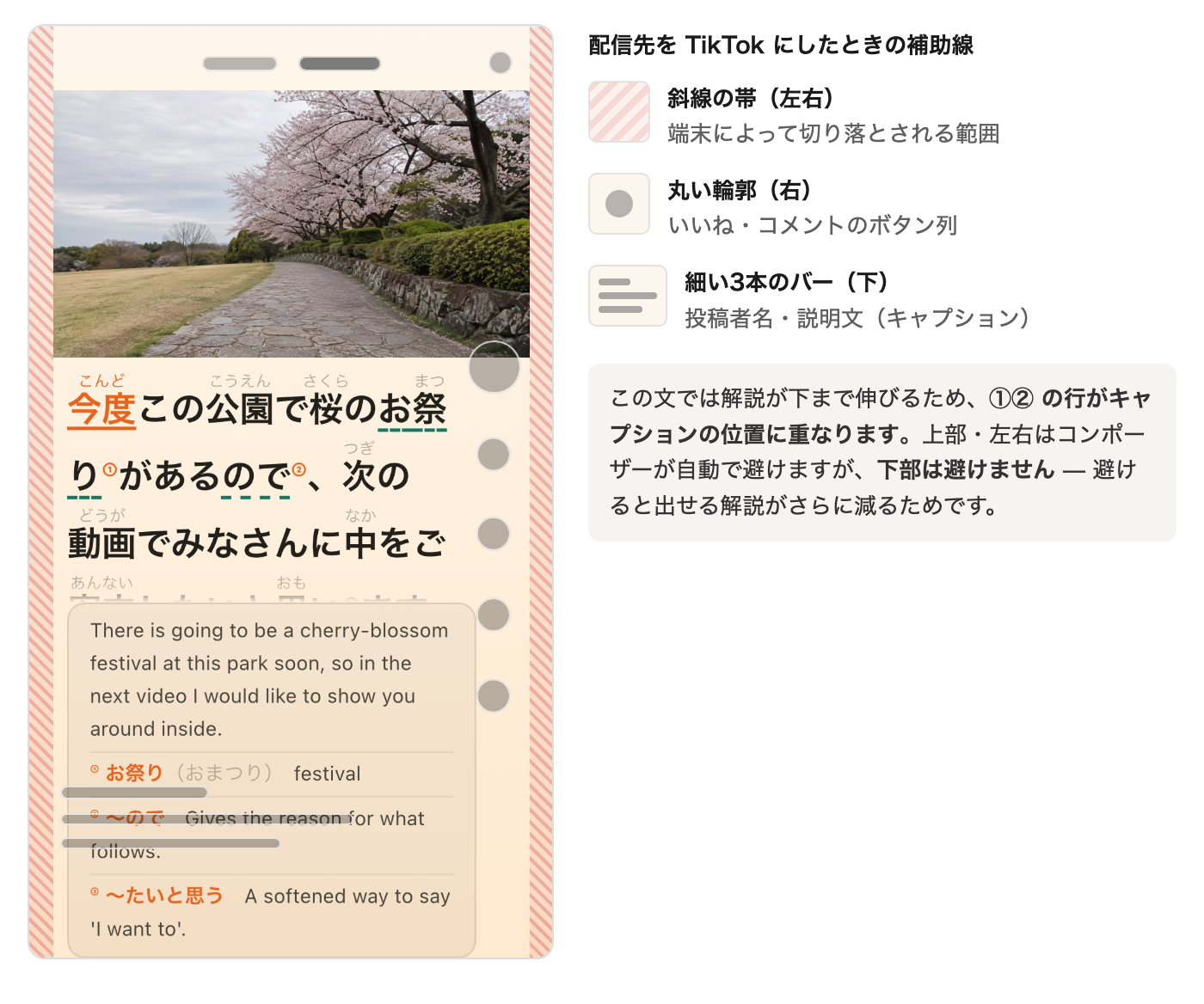
書き出しパネルの「配信先」を TikTok にすると、プレビューに補助線が出ます。
- 斜線の帯(左右)= 端末によって切り落とされる範囲
- 点線の枠 = カードのセーフエリア
- 丸い輪郭(右) = いいね・コメントなどのボタン列
- 下部の細い3本のバー = 投稿者名と説明文 — このページの主役です
解説が下まで伸びている文でこの3本のバーと重なっていたら、その部分は投稿後、既定の表示では読めません。
下部だけ「自動で避けない」理由
キャプションのぶんまで先に空けてしまうと、解説に使える高さがさらに減り、出せる解説が目に見えて少なくなります。長い文で1枚でも多く出したい、というのが元々の目的なので、下部は自動で詰めずにプレビューで重なりをお見せして、先生に選んでいただく形にしています。重なったまま出すことも、避けることもできます(次章以降)。
2. 「入りきらない」とき — 書き出す前に警告が出ます
解説が一画面に収まらない文を選ぶと、プレビューの上にこう出ます。
番号は最初に消える解説のものです。プレビューに見えているものが、そのまま書き出されます — 再生しても後から出てくることはありません。手当ては4つあります。
- 「この文だけ小さくして収める」 — 警告の隣のボタンです。この文だけ字幕サイズを一段ずつ下げ、全部収まるところで止めます。適用後は「この文だけ 小」のように表示され、「戻す」で解除できます。ほかの文の大きさは変わりません。
- 解説を減らす — 「このブロック」タブの一覧でチェックを外します。優先したい語だけ残すのがいちばん確実です。
- 文を分ける — 1文あたりの解説が減ります(§3-C にご注意を)。
- 字幕サイズ(全体)を下げる — 全体設定 →「出力」。作品全体に効きます。
警告が消えれば、選んだ解説はすべて文の最初から最後まで表示されます。
3. 「下のキャプションと重なる」とき — 4つの選び方
A. そのまま出す
いちばん手数が少ない選択です。次の2点で、実際の見え方はかなり変わります。
- 投稿時の説明文(キャプション)を短くする — 説明文が短いほど、重なる範囲も小さくなります。ハッシュタグを詰め込まず1〜2行に収めるだけでも違います。
- 視聴者は画面を長押し →「画面クリア表示」でアプリの表示を消せます(ゆっくり見たい学習者ほど使います)。
B. 解説の見せ方を「カード(上部)」にする
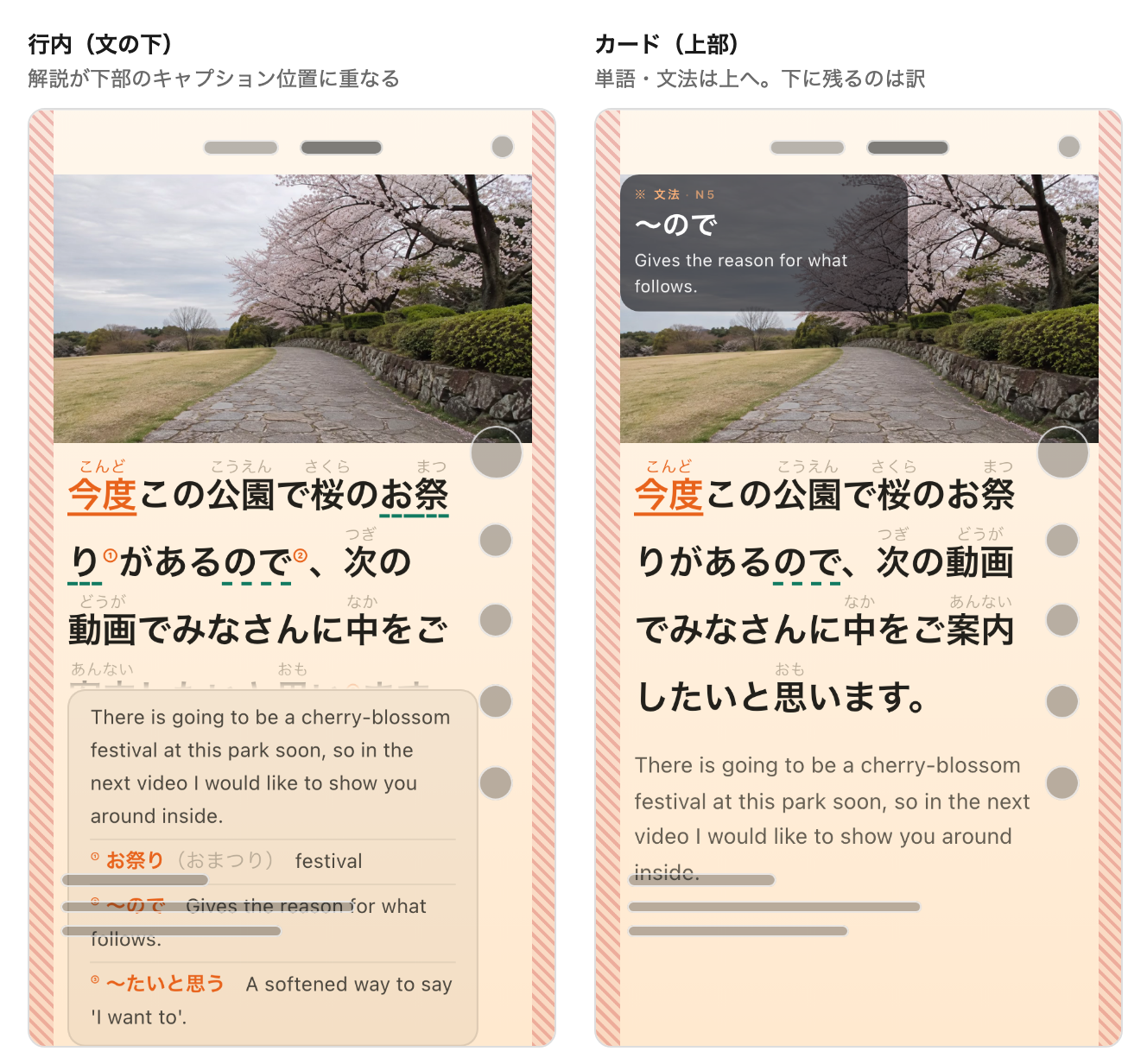
全体設定 →「解説」→「解説の見せ方」を「カード(上部)」にすると、単語・文法の解説は画面の上部(映像を載せている場合は映像の上)にカードとして出ます。下部に残るのは訳だけになります。
- 上部はアプリの UI に覆われにくい場所なので、単語・文法のカードは隠れなくなります。
- 訳は下に残ります — 長い訳は数行になり、キャプションと重なることがあります(下の図の右側)。訳も隠したくない場合は、文を分けるか、訳を短く手直ししてください。
- カードは1枚ずつ順番に出ます(出るタイミングはカードをクリックして編集できます)。何枚も同時に並べて「参考書のように」見せたい場合は、「行内(文の下)」のままが向きます。
C. 文を分ける
整列エディタで長い文を2つに分けると、1文あたりの解説が減り、キャプションより上に収まります。分けたあと、2つだけご確認ください。
- 後半の文は、解説を選び直してください — どの解説をこの作品に出すかという「選択」は作品側に記録されているため、分けた前半の文に残ります。後半の文は「このブロック」タブでチェックを入れ直してください(解説の中身そのものは語についていきます)。
- 訳は自動では作り直されません — 前半には元の訳がそのまま残り、両方が「N 文の訳が更新待ち」に並びます。手で直すか、再生成してください。再生成すると訳の内容が変わりますので、一度だけ目を通していただくのが安全です。
D. 解説を減らす・小さくする
§2 と同じ手当てです。解説の行数が減れば下端の位置も上がるので、「入りきらない」と「重なる」を同時に軽くできます。
4. 最後に、実機で一度
キャプションの行数は投稿ごとに変わり、切り落とされる幅も端末によって多少違います。書き出したら、投稿前に TikTok の下書き(プレビュー)画面で、下端と右端を一度ご確認ください。
よくある質問
Q. ⚠ は出ていないのに、下の解説がキャプションと重なって見えます。
⚠ は「一画面に収まるか」だけを見ています。キャプションとの重なりは別の話なので、警告ではなく補助線(下部の細い3本のバー)でご確認ください。
Q. 補助線は動画に写りますか。
写りません。画面上の目安だけです。「補助線を隠す」で消せます。
Q. 「カード(上部)」にすると、出せる解説の数は減りますか。
枚数そのものは減りませんが、同時に見えるのは1枚です。並べて見せたいか、大きく1枚ずつ見せたいかでお選びください。なお訳は下部に残るので、訳が長い文では重なりが残ります。
Q. 配信先を「そのまま」にすれば重ならないのでは?
「そのまま」はこちらが避けるのをやめる設定で、アプリ側の表示は変わりません。TikTok に投稿するなら、配信先は TikTok のままお使いください(重なりが見えるのは、実際にそうなるからです)。
Q. 短い文なのに解説が出ません。
「このブロック」タブの一覧で理由タグ(枚数上限・時刻なし・時間不足)をご確認ください。原因が別のところにあります — 動画書き出しガイドをご覧ください。
解決しないことがありますか?
ガイドに載っていないこと・うまくいかないことは、お気軽にご連絡ください。